Do wprowadzania zmian w teczce osoby fizycznej służy odrębne okno Zmiana danych teczki wywoływane poleceniem Zmień dane teczki pod prawym przyciskiem myszy po umieszczeniu kursora na liście teczek.
W oknie można edytować wszystkie dane podstawowe teczki, w tym:
●Górna część okna zawiera dwie sekcje: Opis teczki oraz Dane osoby fizycznej. W sekcji Opis teczki użytkownik może zmienić:
oNumer teczki na inny unikalny, Datę zakończenia stosunku pracy, przypisać teczce parametr Teczki głównej . Dane te zmienia się poprzez wstawienie nowej wartości.
oDane identyfikacyjne osoby fizycznej: Imię i Nazwisko poprzez wpisanie nowego lub przeniesienie z danych osoby fizycznej. Dane nr NIP i PESEL nie mogą być zmieniane w tym miejscu. Można je jedynie przenieść do teczki z danych osoby fizycznej.
oPrzenoszenie danych osoby fizycznej do teczki odbywa się przy pomocy przycisków umieszczonych w oknie pomiędzy sekcjami Opis teczki i Dane osoby fizycznej:
▪ Przenieś imię i nazwisko – przeniesienie do teczki aktualnego imienia i nazwiska osoby fizycznej.
▪ Przenieś pojedynczo – przeniesienie do teczki nr PESEL lub NIP.
▪ Przenieś wszystko – przeniesienie do teczki wszystkich aktualnych danych identyfikacyjnych osoby fizycznej.
●Dolna część okna zawiera zakładki z danymi o przynależności pracownika do komórki organizacyjnej, grupy zawodowej i grupy pracowników. W bazach gdzie skojarzono dane z zakresem dat przechowujące historię zmian danych identyfikujących osobę z odpowiednimi danymi nadzorowanymi nr 018050 Imię - historia, nr 018060 Nazwisko - historia, nr 018070 PESEL - historia, nr 018080 - NIP - historia, w oknie Zmiana danych teczki będą zamieszczone zakładki o nazwach zgodnych z nazwami danych nadzorowanych, z którymi skojarzono dane. W zakładkach zostaną zsynchronizowane dane Nazwisko, Imię, PESEL, NIP aktualne i historyczne w taki sposób, że:
oPo zmapowaniu danych, dane historyczne nie są dopisywane automatycznie.
oW oknie Edycja danych teczki są dodane zakładki odpowiadające zmapowanym danym historycznym – tyle zakładek ile danych zmapowano (cztery, jeżeli zmapowano wszystkie dane), przy czym:
▪Jeżeli przed mapowaniem istniały nie wypełnione (puste) dane historyczne do rekordu w zakładce zostaną dodane aktualne dane (w przypadku nazwiska, nazwisko długie).
▪Jeżeli były wypełnione dane – w zakładkach pojawią się rekordy z danymi historycznymi według dat ich obowiązywania.
▪Jeżeli danych nie było – w zakładach nie będzie rekordu (zero pozycji).
oZmiana danych podstawowych odpowiadających danym zmapowanym odbywa się wyłącznie w oknach edycji danych osoby i teczki. Edycja tych danych z poziomu formatki jest zablokowana. Ponadto system sprawdza, czy dane historyczne: Imię, Nazwisko, PESEL i NIP skojarzone w bazie z danymi nadzorowanymi odpowiednio z nr: 018050, 018060, 018070, 018080 posiadają zakresy dat od-do.
oPo dodaniu rekordu w zakładce okna edycji danych teczki, w przypadku gdy historia była pusta zostanie do niego przepisana wartość odpowiedniej danej podstawowej: Nazwisko, Imię, nr PESEL, nr NIP. Dane te można zmodyfikować albo zamknąć datą do i dodać nowy rekord, jeżeli nastąpiła zmiana danej.
oOstatnio zmodyfikowana dana w teczce jest automatycznie przenoszona do danych osoby.
oPo zmianie danych osoby, użytkownik decyduje o sposobie zmiany danych w teczkach poprzez:
▪Zaznaczenie pola w kolumnie Czy synchr. historie przy teczce, której to dotyczy.
▪Po wprowadzeniu zmian i wciśnięciu OK wyświetli się okno Synchronizacja – opcje z listą danych historycznych oraz polami wyboru opcji synchronizacji: Bez aktualizacji, Korekta bieżącego wpisu, Dopisz nowy od daty.
✓W przypadku wyboru Dopisz nowy od daty i wstawieniu właściwej daty, dana w teczce zostanie zmieniona oraz w odpowiedniej zakładce danych historycznych teczki zostanie dodany nowy rekord z datą od i zmienioną daną, a przy poprzedniej danej zostanie wstawiona data do poprzedzająca tę datę.
✓W przypadku wyboru Korekta bieżącego wpisu: jeżeli taki wpis istnieje, zostanie on zaktualizowany, jeżeli nie istnieje - zostanie dodany nowy wiersz z aktualnym wpisem. W przypadku istnienia wielu wierszy, zostanie zaktualizowany/skorygowany aktualny wpis.
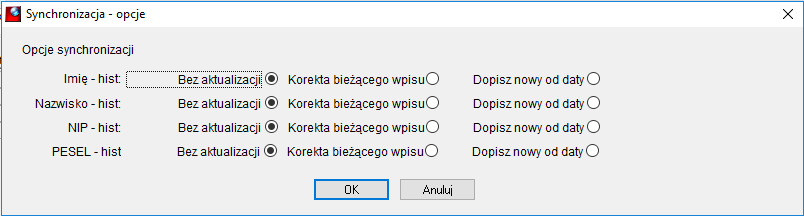
Rysunek 579. Okno Synchronizacja - opcje
●Edycja danych identyfikacyjnych w zakładkach umożliwia zmianę i wprowadzanie długich nazwisk i imion powyżej liczby znaków dopuszczalnych do edycji w danych podstawowych. Przy dodawaniu nowego wiersza z danymi w zakładkach należy pamiętać o ciągłości dat, czyli data od dodanego wiersza musi być o jeden dzień późniejsza od daty do poprzedniego wiersza. Gdy jest dodawana kolejna pozycja, a data przydziału do poprzedniej komórki jest otwarta, to przy zapisie daty Od w nowej pozycji a pozycja jest zamykana datą Do poprzedzającą datę Od w dodawanej pozycji. W przypadku wprowadzenia nakładających się dat, wyświetla się stosowny komunikat. Dane w zakładkach mogą być:
oZmieniane poprzez dwuklik na wybranej pozycji, rozwinięcie listy wyboru przy pomocy przycisku  lub klawisza F4 i wybór odpowiedniej pozycji z listy podpowiedzi w wyświetlonym okienku lub wpisanie nowej wartości danej identyfikującej osobę oraz akceptację lub anulowanie dokonanego wyboru przy pomocy przycisków po prawej stronie okienka:
  akceptacja,
  anulowanie.
oDodawane lub usuwane przy pomocy poleceń pod prawym przyciskiem myszy na podświetlonej pozycji:
▪Wstaw – wstawienie nowej pustej pozycji powyżej pozycji zaznaczonej.
▪Dodaj – wstawienie nowej pustej pozycji poniżej zaznaczonej.
oWypełnienie dodanej pustej pozycji odbywa się w taki sam sposób jak zmiana wartości danej, tj. dwuklik na dodanej pustej pozycji, rozwinięcie listy wyboru przy pomocy przycisku lub klawisza F4 i wybór odpowiedniej pozycji z listy podpowiedzi w wyświetlonym okienku lub wpisanie nowej wartości danej identyfikującej osobę oraz akceptacja lub anulowanie dokonanego wyboru przy pomocy przycisków po prawej stronie okienka.
oUsuwane przy pomocy polecenia Usuń pod prawym przyciskiem myszy na podświetlonej pozycji – usunięcie zaznaczonej pozycji.
Wprowadzone zmiany w oknie należy zaakceptować przyciskiem Ok.
Podobnie jak przy dodawaniu nowej teczki, przed zapisem zmienionych danych użytkownik może sprawdzić ich poprawność wciskając przycisk Sprawdź poprawność danych. Niezależnie od tego, system sprawdza poprawność danych w trakcie zapisu. W przypadku braku danych lub ich niezgodności są wyświetlane odpowiednie komunikaty.
Wprowadzane dane są przechowywane w teczce osoby fizycznej i synchronizowane z aktualnymi danymi wyświetlanymi w zakładce Dane podstawowe/Dane teczki oraz w formatkach danych. Do zamknięcia okna bez zapisywania zmian służy przycisk Anuluj.
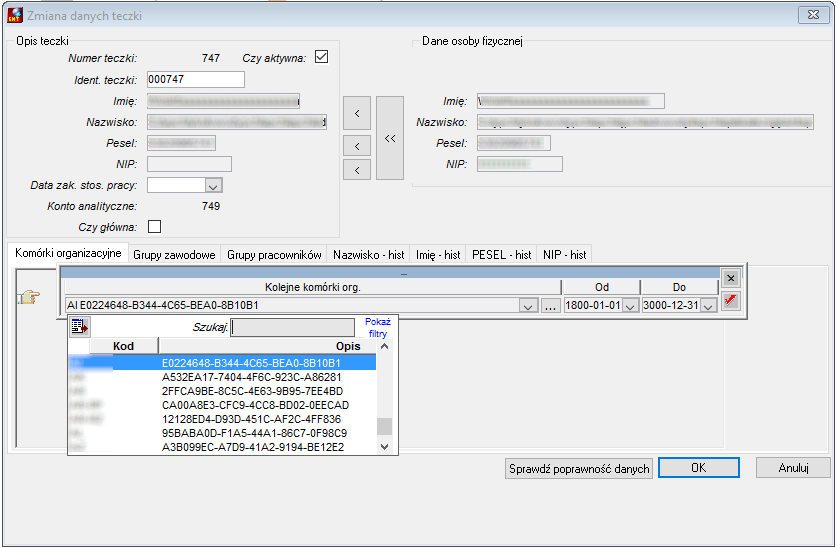
Rysunek 580. Okno zmiany danych teczki
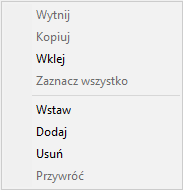
Rysunek 581. Polecenia zmiany danych podstawowych w teczce osoby fizycznej
 Uwaga
Uwaga
W systemie jest możliwość grupowego przenoszenia teczek osób do innej jednostki organizacyjnej. Opcja jest dostępna w bazach z włączoną wersjonowaną strukturą organizacyjną z menu: Firma->Struktura organizacyjna->okno edycji wersjonowanej struktury organizacyjnej->polecenie pod przyciskiem myszy Przenieś. Wybranie polecenia pozwala na masowe przenoszenie do innych komórek organizacyjnych stanowisk/funkcji lub teczek przypisanych do funkcji. Opis znajduje się w rozdziale Wersjonowana struktura organizacyjna.