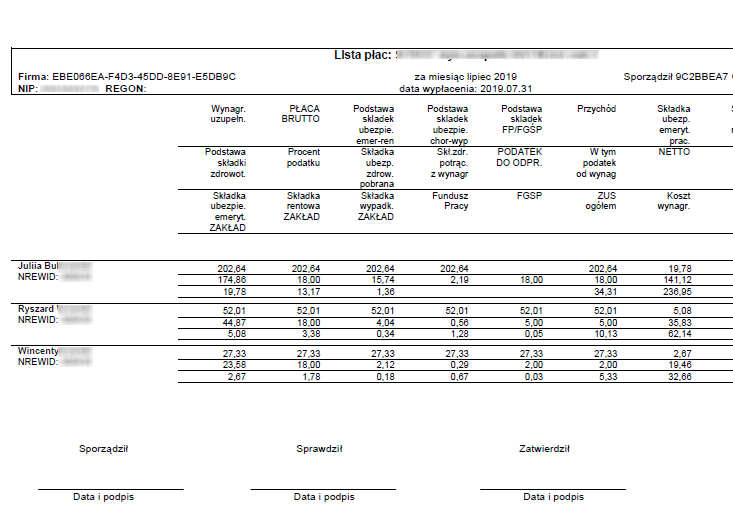
Raport Lista płac – paski ciągłe podstawowy bez ramek – format A4 w PDF jest dostępny z okna Listy płac. Raport zawiera informacje z pojedynczej listy płac zaznaczonej w oknie startowym. Składniki płacowe z teczek osób znajdujących się na liście płac są rozmieszczone w poziomych wierszach. W zależności od ustawienia i wyboru szablonu w oknie startowym, raport może być sporządzony jako jeden dokument lub dla każdej teczki na osobnej stronie, z podsumowaniem pod raportem, na odrębnej stronie lub tylko paski płacowe osób bez podsumowania. Raport uwzględnia również definicję kolejności składników na wydruku oraz użycie składników kalkulacyjnych zdefiniowanych w oknie Szablony list płac->zakładka Składniki do wydruku
Raport zawiera:
●W nagłówku raportu – dane firmy, dane listy płac i sporządzającego raport.
●W nagłówku paska – wiersze z opisami składników placowych.
●Poniżej – Nazwisko i Imię, nr teczki osoby oraz kwoty składników w teczce osoby na wybranej liście płacy. Kwoty składników znajdują się w polach odpowiadających polom opisów tych składników.
●Na końcu raportu można zamieścić stopki po ich wstawieniu w oknie startowych w sekcji Stopki.
Raport jest wykonywany w technologii Syncfusion umożliwiającej jego zapisanie w pliku WORD lub PDF w lokalizacji wskazanej przez użytkownika. Raporty zapisane w pliku WORD w lokalizacji użytkownika mogą być modyfikowane. Raporty zapisane w PDF mogą być wysyłane e-mailem po uprzednim zdefiniowaniu w bazie parametrów wysyłki raportów. W oknie z listą dostępnych raportów, raport jest oznaczony dodatkową ikoną  Raport w nowej technologii.
Raport zapisany na stacji roboczej użytkownika we wszystkich dostępnych typach plików może być systemowo zaszyfrowany i zabezpieczony hasłem przed przypadkowym otwarciem.
Szablony raportów dodawane i aktualizowane systemowo są podkreślone na wykazie dostępnych szablonów. Szablony systemowe nie mogą być usuwane ani modyfikowane przez użytkownika. Można taki szablon zapisać na dysku użytkownika, zmodyfikować stosownie do potrzeb, a następnie dodać go do raportu jako nowy. Szablon dodany przez użytkownika nie jest systemowo aktualizowany.
Aktualnie raport ma dostępne trzy szablony systemowe:
●Wydruk indywidualnie. Paski płacowe oddzielnie dla każdej teczki osoby na liście płacy.
●Wydruk zbiorczo. Paski płacowe wszystkich teczek osób na liście płacy.
●Wydruk zbiorczo podsumowanie na nowej stronie. Paski płacowe wszystkich teczek osób na liście płacy z podsumowaniem.
Raport ma odrębne okno jego uruchomienia wyposażone w zakładki do szczegółowego określenia parametrów oraz formy wykonania i miejsca jego zapisu.
Zakładki w oknie uruchomienia wykonania raportu:
●Parametry
●Forma raportu wynikowego
 Parametry
W zakładce użytkownik określa parametry wykonania raportu, takie jak: ●Szablon – składniki – pole wyboru szablonu listy płac do wydruku. Pole nie zaznaczone – na wydruku będą składniki z listy płacy, które w definicji mają zaznaczone pole Drukowany domyślnie. Zaznaczenie pola umożliwia wybór szablonu do wydruku spośród zdefiniowanych szablonów list płac: wszystkich – w polu obok wyświetlony tekst Wszystkie lub ograniczonych do grupy Prywatne albo Publiczne. Na liście wyboru zostaną wyświetlone te szablony z wybranej grupy, które w definicji szablonu mają w sekcji Użycie szablonu zaznaczone pole W zestawieniach. Wybranie jednego z szablonów spowoduje wydrukowanie wyłącznie składników w nim występujących, które w definicji szablonu zakładka Składniki listy płac mają zaznaczone pole w kolumnie Drukować?. ●Wszystkie składniki – po zaznaczeniu pola, jeżeli: oSzablon nie został wybrany – na wydruku wystąpią wszystkie składniki obliczone na wybranej liście płac. oSzablon został wybrany – na wydruku pojawią się te składniki, które występują w wybranym szablonie i zostały obliczone na liście płac. ●Składnik 1 słownie – pole wyboru składnika, który ma być na pasku podsumowania jako pierwszy. ●Składnik 2 słownie – pole wyboru składnika, który ma być na pasku podsumowania jako drugi. ●Dana do podziału listy – pole do wprowadzenia danej kadrowej typu kod według której zostaną pogrupowane paski na wydruku. Wydruk listy zostanie podzielony na tyle części ile różnych wartości podanej danej posiadają osoby umieszczone na liście płac. W nagłówku każdego z takich wydruków pojawi się wartość danej, według której nastąpił podział listy płac. Wybierając przykładowo daną komórka organizacyjna, podział wydruku listy płac nastąpi według komórek organizacyjnych. Wartość danej jest pobierana z ostatniego jej wystąpienia. ●Stopka – sekcja wyboru rodzaju stopki do zamieszczenia na końcu wydruku i definiowania jej treści: oZdefiniowane stopki – pole wyboru zdefiniowanej stopki lub przejścia do okna edycji stopek. Opis funkcjonalności znajduje się w rozdziale Edycja stopek do wydruku list płac W celu wstawienia na wydruku zdefiniowanej wcześniej stopki należy umieścić kursor w polu i rozwinąć listę stopek oraz wybrać stopkę do wydruku poprzez podświetlenie pozycji na liście i wciśnięcie przycisku Wstaw. oLinie stopki – pola edycji tekstu, który pojawi się na końcu wydruku. W każdej linii można wpisać dowolny tekst lub pozostawić je puste. Mogą to być na przykład zaznaczone miejsca na podpisy. oLiczba pustych linii – pola do definiowania odstępów (ilości pustych linii) po danej linii stopki. oWydruk po Składnik słownie – zaznaczenie oznacza, że ta linia będzie wydrukowana po składniku słownie. 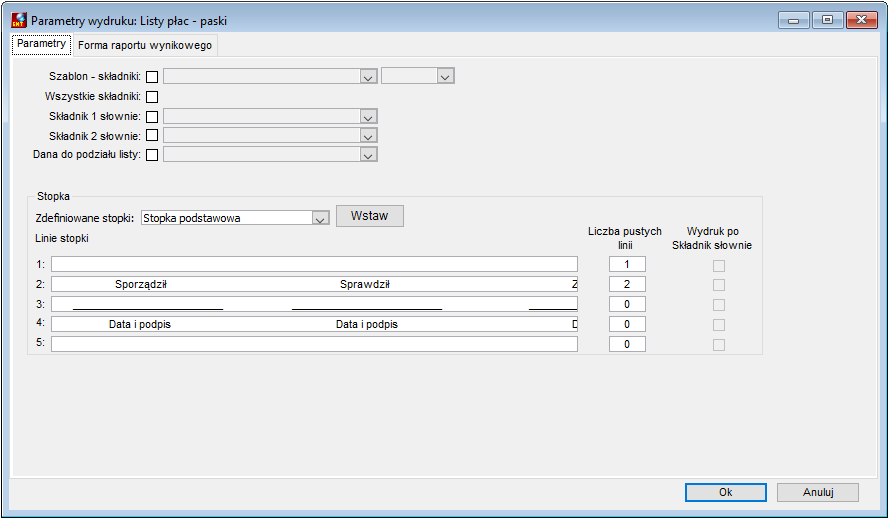 Rysunek 1114. Okno parametrów wydruku Lista płac – paski ciągłe podstawowy bez ramek – format A4 w PDF |
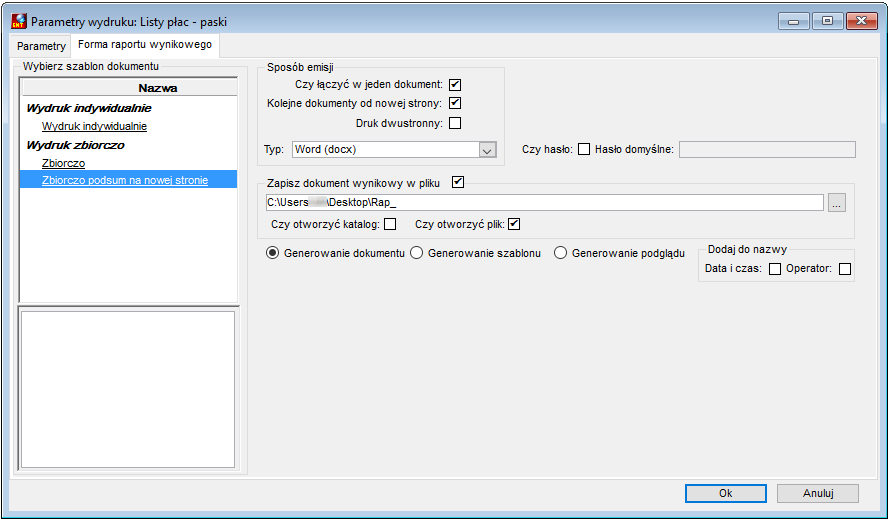
 . Po wykonaniu raportu są zapisywane parametry wpisane w oknie przed uruchomieniem jego wykonania. Poniżej fragment raportu Lista płac – paski ciągłe podstawowy bez ramek – format A4 w PDF.