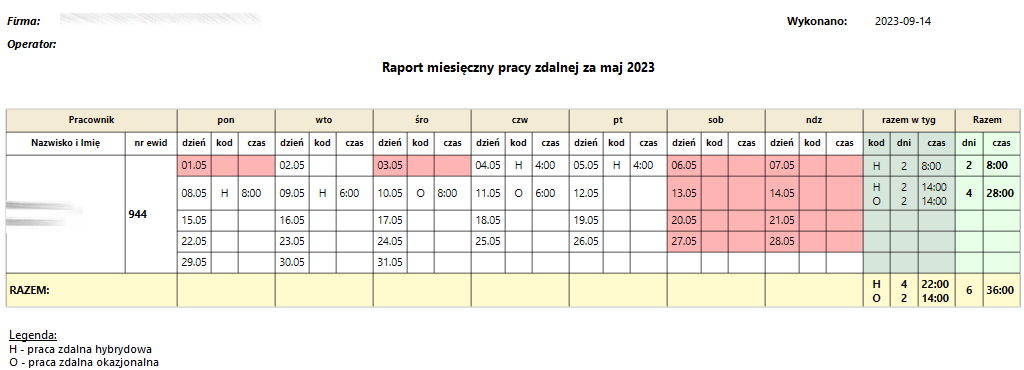
Praca zdalna - raport jest dostępny z okna Dane osobowe. Raport prezentuje listę osób wybranych w parametrach jego uruchomienia z wykazem dni i godzin pracy zdalnej zarejestrowanej w danej Grafik pracy zdalnej w podziale na dwie grupy kodów:
●H – praca zdalna hybrydowa (kody grafika b, B, c, C)
●O – praca zdalna okazjonalna (kody grafika a, A)
Układ danych w raporcie zależy od wyboru okresu, którego raport ma dotyczyć w taki sposób, że po wyborze okresu:
●Roczny – raport zostanie wykonany na szablonie Raport za rok i prezentuje dane w układzie: kod oraz liczba dni i godzin w poszczególnych miesiącach z podsumowaniem dla roku.
●Miesięczny lub za Okres – raport będzie wykonany na szablonie Raport za miesiąc/okres; dane zostaną zamieszczone w układzie: data, kod i liczba godzin w danym dniu z podsumowaniem dla poszczególnych tygodni i całego miesiąca lub wybranego okresu.
W raporcie dni wolne w kalendarzu pracownika oraz kolumny i wiersze z podsumowaniami są wyróżnione kolorami.
Raport jest wykonywany na jednym z dwóch szablonów dodanych i aktualizowanych systemowo (Raport za rok lub Raport za miesiąc/okres) w technologii RDL umożliwiającej jego zapisanie na dysku użytkownika w wybranym formacie we wskazanej przez niego lokalizacji. Raport zapisany na stacji roboczej użytkownika może być systemowo zaszyfrowany i zabezpieczony hasłem przed przypadkowym otwarciem.
W oknach z listą dostępnych raportów, raport jest oznaczony dodatkową ikoną  Raport w nowej technologii.
Szablony raportu dodawane i aktualizowane systemowo są podkreślone na wykazie dostępnych szablonów. Nie może być one usuwane ani modyfikowane przez użytkownika. Szablon systemowy można zapisać na dysku użytkownika, zmodyfikować stosownie do potrzeb, a następnie dodać go do raportu jako nowy. Szablon dodany przez użytkownika nie jest systemowo aktualizowany.
Raport ma odrębne okno jego uruchomienia wyposażone w dwie zakładki do określenia parametrów oraz formy wykonania i miejsca jego zapisu.
●Parametry
●Emisja
 Parametry
W poszczególnych polach zakładki należy określić okres rodzaj i okres, z którego będą zbierane dane do raportu oraz listę osób do raportu i rodzaj stopki: ●Rodzaj raportu - sekcja wyboru rodzaju raportu: oRoczny – po zaznaczeniu pola, należy w polu Rok: wstawić numer roku, z którego mają być zebrane dane do raportu. Pola Miesiąc: i Data od: do: są nieaktywne. Zaznaczenie pola Roczny powoduje automatyczny wybór szablonu Raport za rok, w którym dane będą rozmieszczone w układzie: kod oraz liczba dni i godzin w poszczególnych miesiącach z podsumowaniem dla roku. oMiesięczny – po zaznaczeniu pola należy w polach: Rok: wstawić numer roku, Miesiąc: - wybrać z listy odpowiedni miesiąc, którego dotyczy raport. Pola Data od: do: są nieaktywne. Zaznaczenie pola Miesięczny spowoduje automatyczny wybór szablonu Raport za miesiąc/okres, w którym dane będą rozmieszczone w układzie:data, kod i liczba godzin w danym dniu z podsumowaniem dla poszczególnych tygodni i całego miesiąca. oza Okres – po zaznaczeniu pola należy w polach: Data od: do wstawić okres od do, którego dotyczy raport. Pola Rok: i Miesiąc: są nieaktywne. Zaznaczenie pola za Okres spowoduje automatyczny wybór szablonu Raport za miesiąc/okres, w którym dane będą rozmieszczone w układzie:data, kod i liczba godzin w danym dniu z podsumowaniem dla poszczególnych tygodni i całego wybranego okresu. ●Czcionka - pole wyboru wielkości czcionki z dostępnej listy. ●Sekcja wyboru teczek osób, dla których raport zostanie wykonany: oWydruk dla wybranego pracownika – po zaznaczeniu pola, raport zostanie wykonany dla osoby zaznaczonej na liście osób w oknie startowym. oOsoby z listy – wykonanie raportu dla listy osób wybranych z możliwością jej zmiany po wciśnięciu przycisku Modyfikuj listę osób. oOsoby z wzorca – raport dla osób wyszukanych. Po zaznaczeniu pola będzie aktywna sekcja Wyszukiwanie według zestawu kryteriów, w której należy wybrać odpowiedni zestaw kryteriów wyszukania osób do raportu oraz kryteriów uzupełniających wyszukiwanie. Po uruchomieniu wykonania raportu w pierwszej kolejności zostaną wyszukane osoby według wybranego kryterium (wzorca) i raport zostanie wykony dla osób wyszukanych. ●Wybór stopki – pole wyboru zdefiniowanej stopki do zamieszczenia na końcu raportu lub przejścia do okna edycji stopek. Opis funkcjonalności znajduje się w rozdziale Edycja stopek do wydruku list płac W celu wstawienia na wydruku zdefiniowanej wcześniej stopki należy umieścić kursor w polu i rozwinąć listę stopek oraz wybrać stopkę do wydruku poprzez podświetlenie pozycji na liście i wciśnięcie przycisku Wstaw. Tekst wybranej stopki pojawi się w sekcji stopka i na wydruku. ●Stopka – możliwość wpisania pięciu dowolnych tekstów lub stopki zdefiniowanej, które pojawią się na końcu raportu. Mogą to być na przykład zaznaczone miejsca na podpis. oLinie stopki – pola edycji tekstu, który pojawi się na końcu wydruku. W każdej linii można wpisać dowolny tekst lub pozostawić je puste. oLiczba pustych linii – pola do definiowania odstępów (ilości pustych linii) po danej linii stopki. 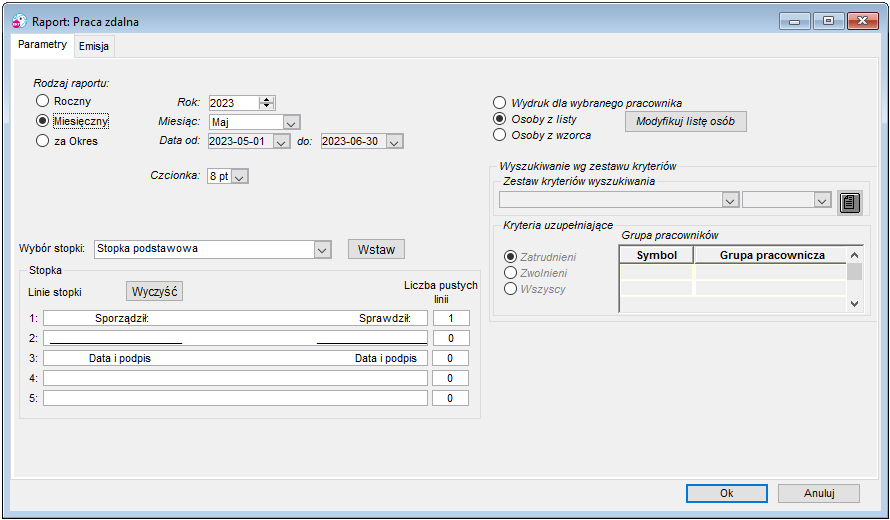 |
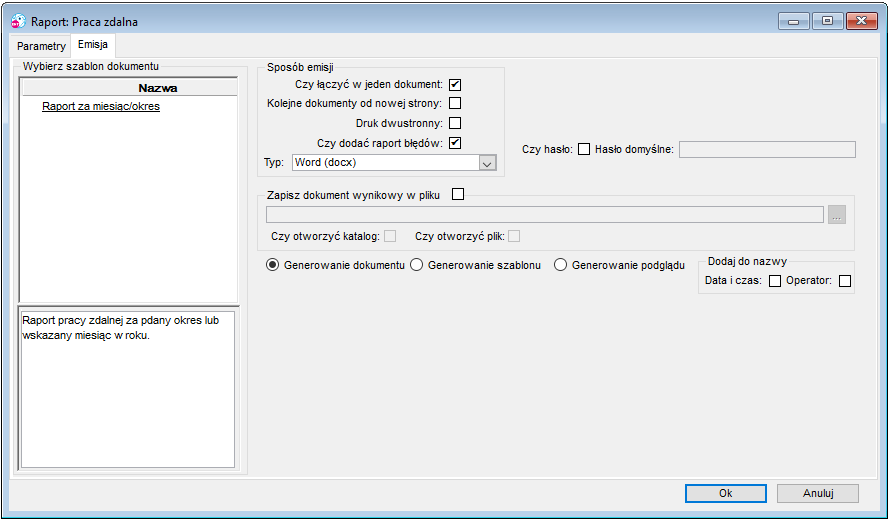
 w celu wykonania raportu. Po wykonaniu raportu są zapisywane parametry wpisane w oknie przed uruchomieniem jego wykonania. Poniżej przykładowy raport.