Opcja Lista dokumentów przychodzących/Rejestr dokumentów przychodzących umożliwia wprowadzenie do systemu i wstępną obsługę przychodzących do firmy dokumentów zakupu. Przychodzący dokument można zaakceptować, zwrócić, bądź przekazać innym użytkownikom do dalszej obsługi. Końcowym efektem obsługi dokumentu przychodzącego powinno być zwrócenie dokumentu nadawcy albo akceptacja i generowanie dokumentu zakupu (przed utworzeniem faktury zakupowej, z zaakceptowanego dokumentu przychodzącego można wygenerować zobowiązanie).
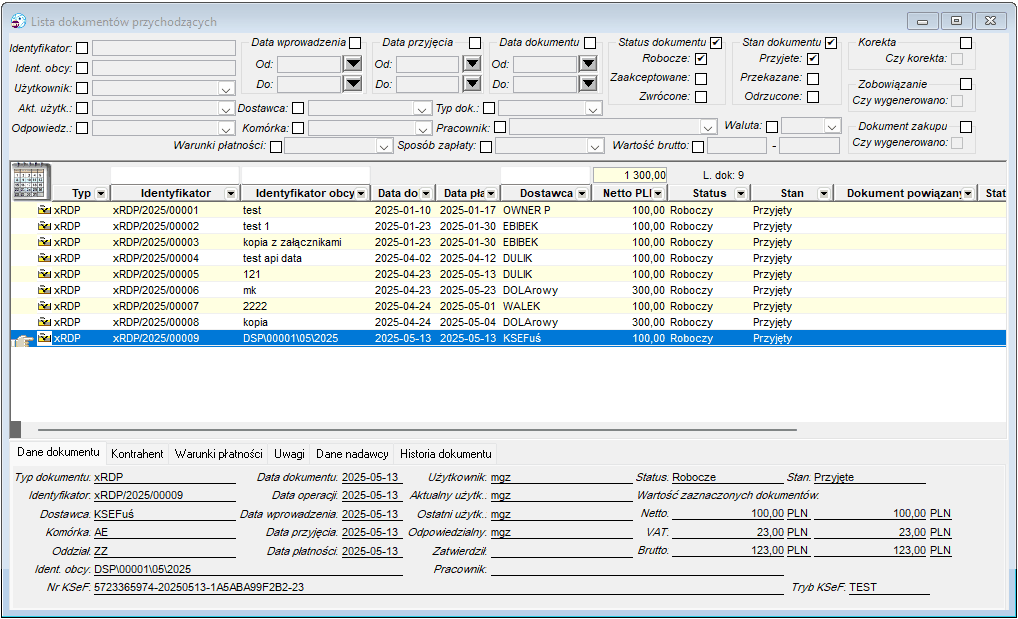
Rysunek 230. Lista Dokumentów przychodzących
Okno zawiera trzy sekcje: Dane dokumentu, adres dostawcy oraz warunki płatności.
Edycja danych nagłówkowych dokumentu
Typ dokumentu, Identyfikator
Dodatkowymi polami są:
●Dostawca – identyfikator dostawcy towarów,
●Identyfikator obcy – identyfikator dokumentu wystawionego przez dostawcę,
●Konto dostawcy – wybór konta bankowego dostawcy,
●Warunki płatności – identyfikacja warunków zapłaty,
●Data dokumentu – data przychodzącego dokumentu, jest przenoszona na fakturę zakupową przy generacji,
●Data operacji – data operacji przychodzącego dokumentu, jest przenoszona na fakturę zakupową przy generacji,
●Data rejestracji – data przyjęcia dokumentu przychodzącego jest przenoszona na fakturę zakupową przy generacji jako data przyjęcia,
●Data wprowadzenia – data z jaką wprowadzamy dokument przychodzący do rejestru,
●Status dokumentu:
oRoboczy – dokument jest w trakcie wpisywania, lub przekazywania pomiędzy użytkownikami, bezpośrednio po wprowadzeniu do systemu dokument ma status roboczy,
oZaakceptowany – dokument został uznany jako poprawna faktura zakupowa i będzie mógł być przyjęty do systemu,
oZwrócony – dokument został uznany jako niepoprawna faktura zakupowa i nie będzie dalej obsługiwany w systemie,
●Stan dokumentu:
oPrzyjęty – dokument został wprowadzony przez użytkownika lub został użytkownikowi przekazany, a użytkownik go przyjął, bezpośrednio po wprowadzeniu do systemu dokument ma status roboczy,
oPrzekazany – dokument został przekazany użytkownikowi, ale ten jeszcze go nie przyjął(ani nie odrzucił),
oOdrzucony – dokument został przekazany użytkownikowi, ale ten go odrzucił,
●Operator – użytkownik, który wprowadził dokument do rejestru,
●Aktualny użytkownik – użytkownik do którego jest aktualnie przypisany dokument – zmienia się w momencie przekazania/odrzucenia dokumentu, bezpośrednio po wprowadzeniu jest to domyślnie operator,
●Ostatni użytkownik – użytkownik, do którego dokument był przypisany ostatnio – zmienia się w momencie przekazania dokumentu, bezpośrednio po wprowadzeniu jest to domyślnie operator,
●Odpowiedzialny – użytkownik, który jest odpowiedzialny za dokument przychodzący,
●Korekta – wskazanie, czy dokument przychodzący to korekta, wpływa na sposób generowania faktur zakupowych,
●Dane nadawcy – w to pole można wprowadzić adres zwrotny nadawcy faktury.
Zakładka Kontrahent
W zależności od stanu pola wyboru Stały w informacjach podstawowych dokumentu zakładka ta pojawia się w różnych konfiguracjach. Zakładka związana z opisem dostawcy ma następujące pola:
●Nazwa – nazwa dostawcy,
●Dane adresowe (Kraje, Powiat, Gmina, Kod pocztowy, Miasto, Ulica, Nr domu, Nr mieszkania),
●NIP,
●Jeśli pole Stały nie jest wybrane, dane dostawcy jednorazowego należy wprowadzić bezpośrednio w dokumencie,
●Jeśli pole Stały jest wybrane, dostępna jest lista wprowadzonych do systemu dostawców.
Zakładka Warunki płatności
W warunkach płatności zapisywane są kwoty do zapłaty wg sposobów płatności (przelew, gotówka itp.), terminy płatności. Kwoty mogą być określane procentowo lub wartościowo.
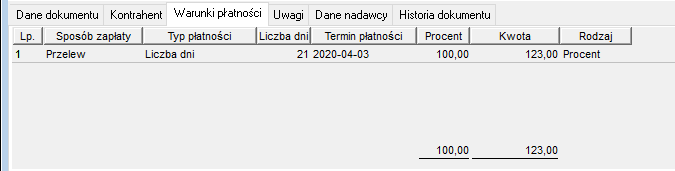
Rysunek 231. Warunki płatności
Zakładka Uwagi
Na zakładce istnieje możliwość wprowadzenia dowolnych informacji dot. danego dokumentu.
Zakładka Dane nadawcy
Na zakładce widnieją informacje dot. danych nadawcy.
Zakładka Historia dokumentu
Użycie funkcji wywołuje okno, w którym mamy możliwość obejrzenia wszystkich operacji na dokumencie.
 Akcje związane z Listą dokumentów przychodzących
Na liście dokumentów przychodzących dostępne są standardowe przyciski oraz akcje związane tylko z daną listą.
Użycie przycisku powoduje dodanie nowego dokumentu przychodzącego.
Przycisk kasuje dokument zamówienia zakupu, akcja dostępna tylko dla dokumentów o statusie roboczy.
Użycie przycisku umożliwia wygenerowanie kompletnego raportu w formacie pdf, a następnie wysłanie dokumentu do określonego odbiorcy.
Użycie przycisku umożliwia obejrzenie kompletnego raportu, a następnie wydruk na drukarkę.
Użycie przycisku umożliwia obejrzenie kompletnego raportu na ekranie monitora.
Użycie tego przycisku umożliwia przejście do edycji skryptów związanych z danym rodzajem dokumentów.
Funkcja umożliwia posortowanie listy dokumentów wg zadanego kryterium wybieranego w pojawiającej się formatce:
Użycie tego przycisku w górnym menu narzędziowym umożliwia wejście do formatki z dodatkowymi filtrami dla podpowiedzi na danym oknie.
Użycie tego przycisku powoduje odświeżenie danych wyświetlanych na liście dokumentów. Po zmianie w filtrach do naczytywania listy wskazane jest użycie tego przycisku.
Pole do wprowadzenia uwag do danego dokumentu.
Nawigacja/Przejście pomiędzy dokumentami.
Użycie tej ikonki pozwala użytkownikowi zdefiniować listę kolumn, które chce widzieć na liście dokumentów. Taką zdefiniowaną listę kolumn można zapisać, jako parametr skrótu dla list dokumentów. Można zdefiniować i zapisać kilka list kolumn. Użycie tej ikonki pozwala użytkownikowi zdefiniować listę kolumn, które chce widzieć na liście dokumentów. Taką zdefiniowaną listę kolumn można zapisać jako parametr skrótu dla list dokumentów. Można zdefiniować i zapisać kilka list kolumn. Na potrzeby KSeF uwzględniono pole Nr KSeF.
Powoduje zmianę statusu na zaakceptowany, możliwa dla dokumentu roboczego z uzupełnionymi podstawowymi wartościami, niedostępna dla dokumentu zwróconego, dodaje wpis do historii dokumentu.
Akcja umożliwia anulowanie zatwierdzenia dokumentu i zmianę statusu na roboczy, dostępna dla dokumentu zaakceptowanego, z którego nie wygenerowano jeszcze żadnego dokumentu (faktury zakupowej, zobowiązania), dodaje wpis do historii dokumentu.
Użycie tego przycisku powoduje uruchomienie dedykowanej funkcji dodatkowej typu skrypt przypisanej do zdarzenia ‘Funkcja użytkownika’. Możliwe jest przypisanie dziesięciu funkcji dedykowanych (Funkcja użytkownika 0…9).
Użycie tego przycisku dla wybranego dokumentu powoduje podniesienie formatki, na której prezentowane są alokacje tego dokumentu. Alokacja dokumentu pokazuje powiązania dokumentu z innymi dokumentami zapisanymi w bazie danych systemu.
Grupa funkcji służąca do zarządzania dokumentem na ścieżce zdefiniowanego szablonu obiegu dokumentów. Szablony obiegu są przypisywane w definicji typu dokumentu. Przycisk po rozwinięciu zawiera funkcje:
Umożliwia przesłanie wiadomości do wybranych użytkowników systemu wraz z dokumentem jako załącznikiem wiadomości. Załącznik umożliwia uruchomienie dokumentu przez adresata w celu wykonania innych akcji np. zatwierdzenie, wydrukowanie. Powoduje przypisanie dokumentu do wskazanego użytkownika i ustawia stan przekazany, niedostępna dla dokumentu zwróconego, dodaje wpis do historii dokumentu. Powoduje ustawienie statusu na przyjęty dostępna dla dokumentu w stanie przekazany, niedostępna dla dokumentu zwróconego, dodaje wpis do historii dokumentu. Powoduje przypisanie dokumentu do ostatniego użytkownika i ustawia stan odrzucony dostępna dla dokumentu w stanie przekazany, niedostępna dla dokumentu zwróconego, dodaje wpis do historii dokumentu.
Powoduje zmianę statusu na zwrócony, dostępna dla dokumentu zaakceptowanego, z którego nie wygenerowano jeszcze żadnego dokumentu(faktury zakupowej, zobowiązania), dodaje wpis do historii dokumentu. Po zwróceniu dokumentu nie są dostępne na nim żadne akcje. Z rejestru dokumentów przychodzących dostępne jest generowanie zobowiązań wobec dostawców na wybrany tytuł rozrachunku.
Istniejące dokument przychodzący można skopiować. Powstający nowy dokument ma status roboczy. Opcja służy do przetwarzania danych w celu uzyskania na ich podstawie użytecznych informacji i wniosków. Struktura wielowymiarowa przedstawia wybrane dane(fakty) w funkcji wielu czynników (wymiary). Użycie akcji uruchamia okno wiązania dokumentu zakupu z dokumentem Z platformy KSeF.
Użycie funkcji wywołuje okno, w którym mamy możliwość obejrzenia wszystkich operacji na danym obiekcie.
Lista osób kontaktowych ze strony kontrahenta wskazanego – w zależności od rodzaju dokumentu – w nagłówku lub pozycji.
Uruchamia okno wbudowanej przeglądarki plików w formacie pdf. Aplikacja przetwarza dokumenty XML KSeF i generuje wizualizację faktur oraz UPO KSeF w formacie PDF. Na oknie Faktura KSeF/KSeF UPO, na którym wizualizowany jest plik umożliwiono powiększenie/pomniejszenie (przyciski Powiększ/Pomniejsz) widoku dokumentu, przywrócenie ustawień domyślnych (Przycisk Resetuj zoom) oraz umożliwiono zapis pliku na dysku lokalnym (przycisk Zapisz jako) |



Raporty dostępne w oknie Dokument przychodzący
Dokumenty przychodzące: ●Podstawowy Lista dokumentów przychodzących ●Ogólny |