Opcja dostępna z menu:
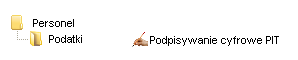
lub po wyborze polecenia Przejdź do okna podpis dostępnego z formatki Emisja dokumentów elektronicznych.
Funkcja umożliwia opatrzenie podpisem cyfrowym zatwierdzonych dokumentów PIT oraz dalsze operacje na dokumentach, tj. wysyłkę i pobranie urzędowego potwierdzenia odbioru UPO.
Formatka jest wypełniana dokumentami, które mają status:
●Utworzony,
●Do podpisu,
●Odm. podpisu,
●Do wysyłki,
●Wycofane,
●Czeka na UPO,
●Przyjęte,
●Odrzucone,
●Wszystkie.
Okno dzieli się na trzy obszary:
●Obszar filtrów
●Lista dokumentów
●Informacje o podpisie
 Parametry filtrowania
W tej części okna istnieje możliwość ustawiania/wyboru parametrów, które decydują o zawartości środkowej części okna. W oknie można ustawić następujące parametry: ●Kod formularza – domyślnie są wyświetlane wszystkie formularze. Po zaznaczeniu okienka z kodem formularza (jednego lub wielu), w oknie będą wyświetlane tylko dokumenty z wybranym kodem, np.: PIT-11, PIT-8C. ●Zeznanie czy korekta – domyślnie są wyświetlane są zeznania i korekta. Po zaznaczeniu jednego rodzaju dokumentu, będą wyświetlane tylko dokumenty zaznaczone, np.: Zeznania. ●Rok podatkowy – po zaznaczeniu okienka i wyborze roku z listy, zostaną wyświetlone dokumenty dotyczące wybranego roku podatkowego. ●Data ostatniej wysyłki – wybór dokumentów z określonym zakresem dat wysyłki. ●Płatnik podatku – dotyczy baz, w których jest zdefiniowanych wielu płatników podatku po zaznaczeniu okienka i wyborze płatnika z listy, zostaną wyświetlone dokumenty dotyczące wybranego płatnika. ●Identyfikator paczki – po zaznaczeniu okienka i wyborze identyfikatora paczki z listy, zostaną wyświetlone dokumenty z wybranej paczki. ●Pracownicy – wybór pracownika po nr ew – wybór nr ew z podświetlonej listy lub po nazwisku – wpisanie pierwszych liter nazwiska. ●Data rozwiązania umowy od do – zostaną wyświetlone dokumenty dotyczące osób, które mają rozwiązane umowy w zakresie wprowadzonych dat. ●Komórka organizacyjna – wybór z podświetlonej listy. ●Grupa zawodowa – wybór z podświetlonej listy. ●Grupa pracowników – wybór z podświetlonej listy. ●Status dokumentu – możliwe zaznaczenie dokumentów o określonym statusie lub wszystkie – w oknie będzie widoczna lista dokumentów zgodna z zaznaczeniem. ●Sporządzający – po wyborze osoby sporządzającej z podświetlonej listy wyświetlą się dokumenty przez nią sporządzone. ●Podpisujący – po wyborze osoby podpisującej z podświetlonej listy wyświetlą się dokumenty przez nią podpisane. ●Wysyłający – po wyborze osoby wysyłającej z podświetlonej listy wyświetlą się dokumenty przez nią wysłane. Po ustawieniu parametrów listy widocznych dokumentów należy odświeżyć widok okna przyciskiem |
 Odśwież dane w oknie z górnego paska lub klawiszem F5.
 Lista dokumentów
W części środkowej okna jest wyświetlana lista dokumentów. Informacje o dokumencie są wyświetlane w poszczególnych kolumnach. Okno służy do wywołania funkcji podpisu cyfrowego i/lub wysyłki dokumentów oraz ewentualnie do pobierania urzędowego potwierdzenia odbioru (UPO) w zależności od uprawnień użytkownika. Użytkownik, który ma prawo tylko do podglądu dokumentów, polecenia Wysyłka i Pobierz UPO nie będą dla niego dostępne. Podpisywanie cyfrowe dokumentów musi być poprzedzone zainstalowaniem na komputerze oprogramowania do podpisu cyfrowego oraz zdefiniowaniem profilu użytkownika. W celu uruchomienia określonej funkcji należy zaznaczyć zbiór dokumentów, a następnie wybrać polecenie z dostępnego menu: ●Podpisz – zostanie uruchomiona funkcja obsługi podpisu cyfrowego. W wywołanym oknie należy wpisać komentarz, a następnie zaakceptować wybór odpowiednim przyciskiem: oPodpisz – uruchomienie przycisku wywoła kolejne okno Wybór profilu, w którym użytkownik posiadający ważny certyfikat i urządzenie do podpisu cyfrowego może opatrzyć podpisem wybrane dokumenty. Domyślnie podpowiada się profil użytkownika (jeden ze zdefiniowanych dla użytkownika) oraz certyfikat (jeden z zaznaczonych do podpisu w profilu użytkownika). Należy dokonać wyboru konkretnego certyfikatu, wpisać hasło oraz zaakceptować przyciskiem OK. Przed podpisem system sprawdza ważność wybranego certyfikatu. Jeżeli jest ważny, to zaznaczone dokumenty zostaną podpisane wybranym certyfikatem, otrzymują status Do wysyłki i pojawią się w oknie Wysyłka PIT na portal. Brak ważności certyfikatu wybranego do podpisu jest sygnalizowany komunikatem. oOdmów podpisu – po wyborze opcji dokumenty otrzymają status Odmowa podpisu. oAnuluj – dokumenty nie zmieniają statusu. 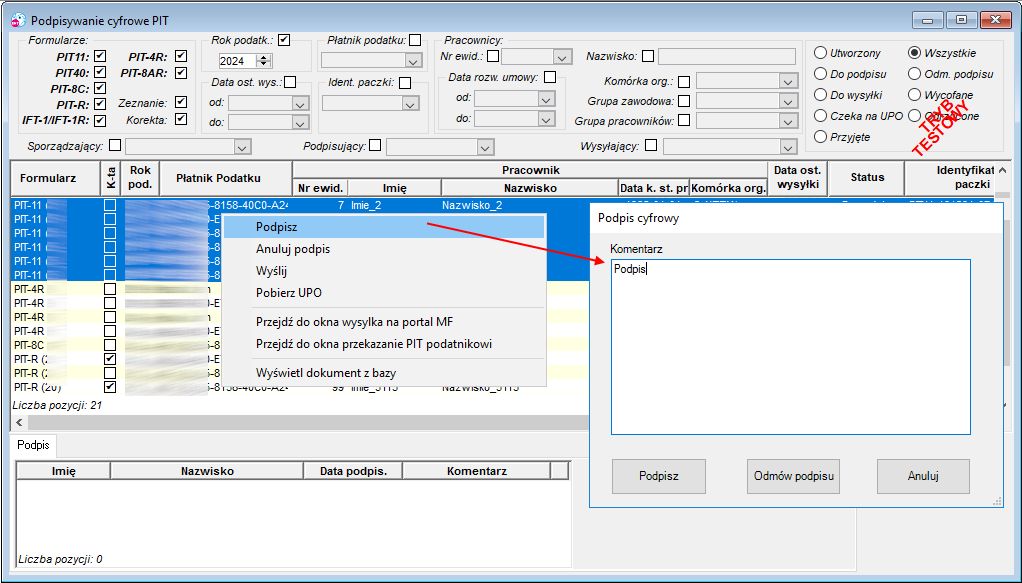 Rysunek 1458. Widok okna Podpisywanie cyfrowe PIT – wywołanie funkcji podpis cyfrowy 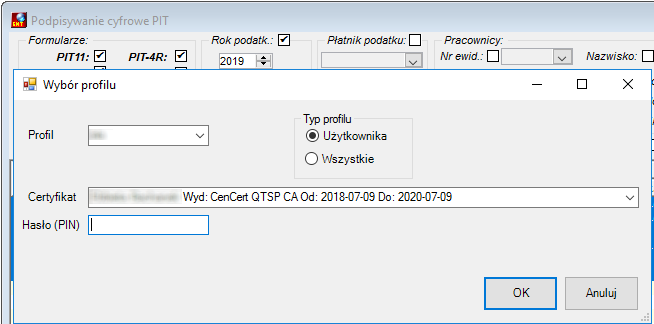 Rysunek 1459. Widok okna do obsługi podpisu cyfrowego ●Anuluj podpis – dokumenty w paczce utracą status Do wysyłki i otrzymają status Do podpisu. ●Wyślij – wysłanie dokumentów na portal Ministerstwa Finansów; funkcja dotyczy dokumentów wcześniej podpisanych, tj. posiadających status Do wysyłki. Opis funkcji w rozdziale Wysyłka PIT na portal. ●Pobierz UPO – uruchomienie opcji odbioru dokumentu – UPO Urzędowe Potwierdzenie Odbioru dokumentów przez Ministerstwo Finansów. Opis funkcji w rozdziale Wysyłka PIT na portal. ●Przejdź do okna wysyłka – otwarcie formatki Wysyłka PIT na portal. ●Przejdź do okna przekazanie PIT podatnikowi – otwarcie okna Przekazanie PIT podatnikowi. ●Wyświetl dokument z bazy – rodzaj okna wywoływanego tym poleceniem zależy od kodów formularzy PIT wybranych do wyświetlania. oJeżeli wśród wybranych dokumentów są PIT-11(25) i/lub PIT-8C(10) i/lub PIT/R(20), tj. w wersjach obowiązujących od dnia 01.01.2020 r., zostanie wyświetlone okno Podgląd dokumentów PIT. Opis okna i wywoływanych z niego funkcji znajduje się w rozdziale Podgląd dokumentów PIT. oPo wyborze dokumentów z innymi kodami formularzy PIT zostanie wyświetlone okienko parametrów wyświetlania i wydruku PIT. Po określeniu parametrów i akceptacji przyciskiem OK wyświetlą się dokumenty zaznaczone, przy czym każdy rodzaj PIT zostanie wyświetlony w odrębnej zakładce. Po wyświetleniu dokumentów Użytkownik może je wydrukować wybierając polecenie drukuj z górnego paska narzędzi na otwartej zakładce z dokumentami do wydruku. Szczegóły znajdują się w rozdziale Wydruki dostępne z obszaru ePIT.
Nie ma możliwości usunięcia dokumentów podpisanych. Istnieje tylko możliwość wycofania dokumentu z wysyłki. Plik otrzymuje wtedy status Wycofane. |

Informacje o podpisie
Część dolna okna zawiera informacje o historii podpisu: o osobie podpisującej, dacie podpisania dokumentu i ewentualnych kolejnych podpisach lub odmowach podpisu podświetlonego dokumentu. |
Anulowanie podpisu
Anulowanie podpisu jest dostępne pod prawym przyciskiem myszy na podświetlonym dokumencie – polecenie Anuluj podpis. Polecenie nie dotyczy dokumentów, które zostały wysłane i otrzymały status 200 oraz poprawne UPO. Uruchomienie akcji anulowania podpisu dotyczy: ●Osób uprawnionych, posiadających certyfikat do podpisywania PIT. ●Dokumentów, które: oNie zostały wysłane (np. użyto niewłaściwego podpisu), oZostały odrzucone przez MF ze statusem wskazującym na problemy z podpisem elektronicznym, tj. otrzymały jeden ze statusów: ▪402 – Brak aktualnego pełnomocnictwa/upoważnienia do podpisywania deklaracji (nie został wysłany do MF dokument zgłoszenia posiadacza podpisu elektronicznego jako osoby upoważnionej do podpisywania dokumentów – formularz UPL-1). ▪403 – Dokument z niepoprawnym podpisem. ▪404 – Dokument z nieważnym certyfikatem. ▪405 – Dokument z odwołanym certyfikatem. ▪406 – Dokument z certyfikatem z nieobsługiwanym dostawcą. ▪407 – Dokument z certyfikatem z nieprawidłową ścieżką. ▪408 – Dokument z błędami uniemożliwiającymi jego przetworzenie (dokument został podpisany i przeszedł weryfikację zgodności ze wzorcem w pliku XSD). ▪413 – Dokument z certyfikatem bez wymaganych atrybutów (nieważny certyfikat, brak upoważnienia do podpisu itp.). Dokument z anulowanym podpisem można ponownie podpisać i wysłać na portal MF. |