Paczki utworzonych dokumentów wraz z ich statusami i informacją o błędach są widoczne w oknie Emisja dokumentów elektronicznych.
Opcja dostępna z menu:

W oknie jest możliwość podglądu i wydruku paczek dokumentów lub zaznaczonych dokumentów w paczkach wraz z załącznikami oraz przygotowania poprawnie sporządzonych dokumentów do przesłania ich drogą elektroniczną do właściwych dla podatników Urzędów Skarbowych, tj.:
●Sprawdzenie zawartości i statusów utworzonych paczek i dokumentów PIT w paczkach oraz usunięcie PIT nadmiarowych lub z błędami, w tym pozycji bez dokumentów,
●Wyświetlenie dokumentów w paczce z możliwością ich wydruku,
●Zapisanie dokumentów do pliku XML,
●Zatwierdzenie PIT bez statusu nadając im tym samym status Do podpisu,
●Uruchomienie funkcji Podpisywanie cyfrowe PIT i/lub Wysyłka dokumentów PIT na portal Ministerstwa Finansów.
Dokumenty:
PIT-11 od wersji 25, PIT-R od wersji 20, PIT-8C od wersji 10 obowiązujących od 01.01.2020 r. oraz PIT-4R od wersji 12 i PIT-8AR od wersji 11 są przechowywane w dwóch formatach:
●W formacie XML umożliwiającym przekazanie ich drogą elektroniczną do właściwych dla podatników Urzędów Skarbowych.
●W formacie PDF z możliwością:
oPodglądu i wydruku dokumentu,
oAktualizacji statusu wysyłki na portal MF, adresu wysyłki do podatnika oraz zmiany szablonu formularza,
oWysyłki na adres e-mailowy podatnika,
oZapisu w pliku XML na dysku użytkownika.
PIT-4R, PIT-8AR, IFT-1/IFT1R oraz PIT-11, PIT-R i PIT-8C w wersjach obowiązujących do 31.12.2019 r. są przechowywane w formacie XML umożliwiającym przekazanie ich drogą elektroniczną do właściwych dla podatników Urzędów Skarbowych oraz podglądu i wydruku.
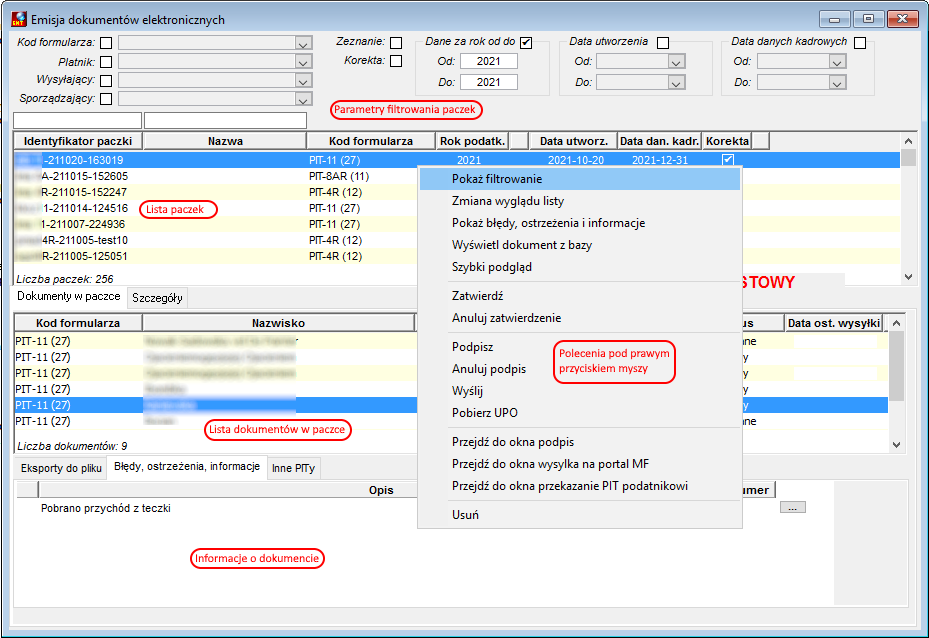
Rysunek 1448. Widok okna Emisja dokumentów elektronicznych z listą poleceń dla paczki dokumentów
Okno Emisja dokumentów elektronicznych składa się z czterech części:
●Część górna okna zawierająca parametry filtrowania widoku paczek dokumentów w oknie.
●Poniżej obszaru filtrowania wyświetla się lista paczek dokumentów.
●W trzecim obszarze w dwóch zakładkach wyświetla się zawartość zaznaczonej paczki:
oW zakładce Dokumenty w paczce znajduje się lista dokumentów w paczce, a poniżej kolejne zakładki, w których są informacje o dokumencie zaznaczonym w paczce: w zakładce Eksporty do pliku – lista ścieżek zapisu pliku, w zakładce Błędy, ostrzeżenia, informacje – informacja o numerach teczek, z których pobrano dane do PIT i o braku danych, w zakładce Inne PITy - lista wszystkich PIT tego samego rodzaju (informacja i korekta) utworzonych dla danej osoby wraz ze statusami i identyfikatorami operatorów, którzy je obsługiwali.
oW zakładce Szczegóły znajduje się informacja o zaznaczonej paczce dokumentów.
 Parametry filtrowania
W części górnej okna są zamieszczone parametry filtrowania widoku paczek dokumentów w oknie: ●Kod formularza – domyślnie są wyświetlane wszystkie formularze. Po zaznaczeniu okienka można wybrać z listy podpowiedzi kod formularza, który będzie wyświetlany w oknie. ●Płatnik – parametr dotyczy baz, w których zdefiniowano więcej niż jednego płatnika podatku. W takiej sytuacji po zaznaczeniu okienka wyświetli się lista płatników z możliwością wyboru płatnika, którego dokumenty będą wyświetlane w oknie. ●Wysyłający – okienko filtrowania widoku dokumentów wysłanych przez wybranego wysyłającego. ●Sporządzający – po wyborze operatora z listy, zostaną wyświetlone dokumenty przez niego sporządzone. ●Zeznanie/Korekta – po zaznaczeniu jednego z okienek, w oknie wyświetlą się dokumenty, które w treści mają zaznaczone odpowiednio złożenie deklaracji lub korekta. ●Dane za rok od do – można określić, z jakich lat lub roku będą wyświetlane dokumenty. ●Data utworzenia – określenie, z jaką datą utworzenia będą wyświetlone dokumenty. ●Data danych kadrowych – określenie, z jaką datą danych kadrowych ustawioną na filtrze wydruku PIT będą wyświetlane dokumenty. |
Lista paczek
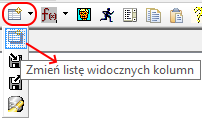
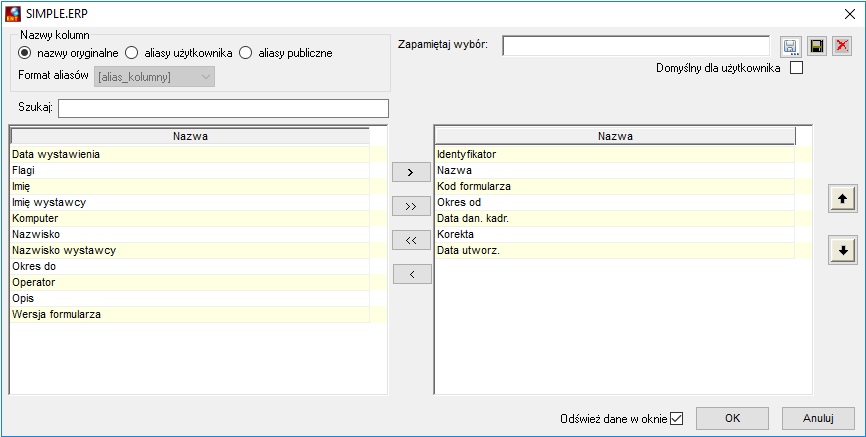
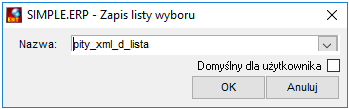
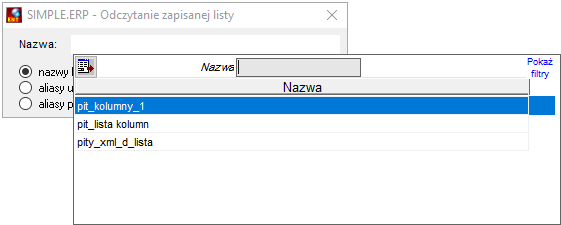
Poniżej obszaru filtrowania widoku jest obszar, w którym wyświetla się lista paczek dokumentów ograniczona parametrami filtrowania w górnej części okna oraz informacje o danej paczce zamieszczone w kolumnach. Paczka to zestaw dokumentów jednego rodzaju, np. PIT-11. Domyślnie na ekranie są wyświetlane kolumny: identyfikator paczki, nazwa, kod formularza, rok podatkowy, data utworzenia paczki dokumentów, data danych kadrowych, oznaczenie czy dokumenty w paczce to złożenie informacji czy korekty informacji złożonych wcześniej. Po podświetleniu wiersza z nazwą paczki i wciśnięciu prawego przycisku myszy są dostępne polecenia do podglądu i dalszej pracy z dokumentami w paczce: ●Pokaż/Ukryj filtrowanie – zostanie włączone rozbudowane filtrowanie pozycji w paczce. Filtrowanie będzie włączone domyślnie, jeżeli w opcji Parametry użytkownika w parametrze Tryb filtrowania a'la Excel użytkownik ma wartość Tak. Wówczas w menu będzie aktywne Ukryj filtrowanie. ●Zmiana wyglądu listy - wywołanie okna definiowania widoku kolumn. 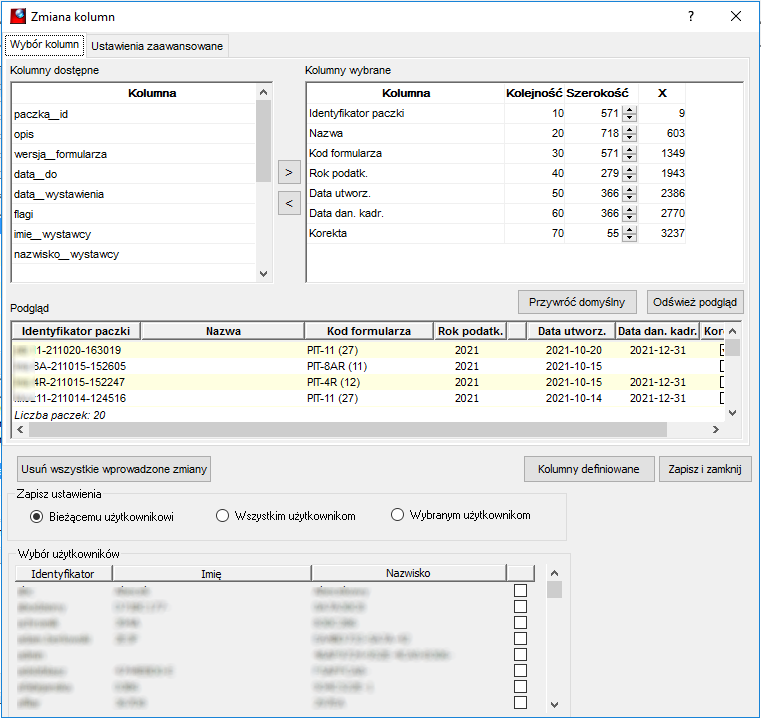 Rysunek 1449. Definiowanie widoku kolumn w oknie Emisja dokumentów elektronicznych ●Pokaż błędy, ostrzeżenia i informacje – zostanie wyświetlone okno zawierające wykaz błędów, ostrzeżeń i informacji z generowania dokumentów. Szczegółowy opis znajduje się w rozdziale Informacje z generowania dokumentów. ●Wyświetl dokument z bazy – rodzaj okna wywoływanego tym poleceniem zależy od kodów formularzy PIT wybranych do wyświetlania. oJeżeli w paczce są dokumenty PIT w wersjach: PIT-11(25) i/lub PIT-8C(10) i/lub PIT/R(20), PIT-4R(12), PIT-8AR(11) lub wyższych, zostanie wyświetlone okno Podgląd dokumentów PIT. Opis okna i wywoływanych z niego funkcji znajduje się w rozdziale Podgląd dokumentów PIT. oPo wyborze paczki z innymi kodami formularzy PIT zostanie wyświetlone okienko parametrów wyświetlania i wydruku dokumentów. Po określeniu parametrów i akceptacji przyciskiem OK wyświetlą się dokumenty znajdujące się w podświetlonej paczce dokumentów – jednej lub wielu, przy czym każdy rodzaj PIT jest wyświetlany w odrębnej zakładce. Po wyświetleniu dokumentów Użytkownik może je wydrukować wybierając polecenie drukuj z górnego paska narzędzi na otwartej zakładce z dokumentami do wydruku. Szczegóły znajdują się w rozdziale Wydruki dostępne z obszaru ePIT. ●Szybki podgląd – wyświetlenie dokumentów w zaznaczonej paczce. Szybki podgląd dokumentu dotyczy PIT w wersjach: PIT-11(25), PIT-8C(10), PIT/R(20), PIT-4R(12), PIT-8AR(11) lub wyższych. ●Zatwierdź – zatwierdzenie dokumentów zawartych w paczce, które posiadają status Utworzony. Dokumenty zatwierdzone uzyskają status Do podpisu i pojawią się w opcji Podpisywanie cyfrowe.
Jeżeli do zatwierdzenia zostanie wybrana paczka lub zaznaczone dokumenty, wśród których będą dokumenty ze statusem lub z błędami, to zatwierdzone zostaną tylko dokumenty bezbłędne bez statusów. Pozostałe dokumenty pozostaną bez zmian. Po zakończeniu operacji zatwierdzania wyświetli się informacja o liczbie niezatwierdzonych dokumentów z powodu nieodpowiedniego statusu. ●Anuluj zatwierdzenie – dokumenty w paczce utracą status Do podpisu. ●Podpisz – opatrzenie elektronicznym podpisem (podpisanie) dokumentów w paczce, które mają status Zatwierdzony. Opis funkcji w rozdziale Podpisywanie cyfrowe PIT. ●Anuluj podpis – dokumenty w paczce utracą status Do wysyłki i otrzymają status Do podpisu. ●Wyślij – wysłanie na portal Ministerstwa Finansów dokumentów w paczce, które maja status Do wysyłki. Opis funkcji w rozdziale Wysyłka PIT na portal. ●Pobierz UPO – uruchomienie procedury odbioru Urzędowego Potwierdzenia Odbioru UPO dokumentów wysłanych na portal Ministerstwa Finansów. Opis funkcji w rozdziale Wysyłka PIT na portal. ●Przejdź do okna podpis – otwarcie okna Podpisywanie cyfrowe PIT. ●Przejdź do okna wysyłka na portal MF – otwarcie okna Wysyłka PIT na portal. ●Przejdź do okna przekazanie PIT podatnikowi – otwarcie okna Przekazanie PIT podatnikowi. ●Usuń – usunięcie zaznaczonej paczki dokumentów lub pojedynczych dokumentów w paczce, przy czym na bazach produkcyjnych nie można usunąć PIT, zarówno w paczce jak pojedynczego o statusach: Do wysyłki, Wysłany - czeka na UPO, Odrzucony, Wycofany, Przyjęty, Przekazany podatnikowi; na bazach testowych można usuwać paczki i pojedyncze PIT niezależnie od statusu.
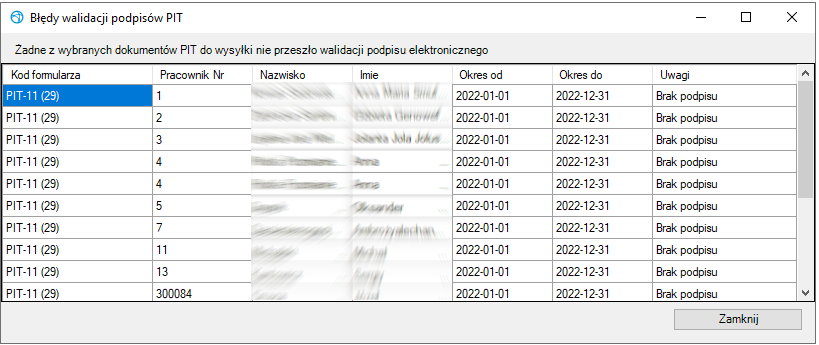
Polecenia dostępne z części okna zawierającego wykaz paczek dotyczą wszystkich dokumentów w zaznaczonej paczce. Lista dostępnych poleceń zależy od uprawnień użytkownika. Polecenia do uruchomienia funkcji, do których użytkownik nie ma prawa będą, np.: Podpisz, Wyślij, Pobierz UPO, Przejdź do okna podpis, Przejdź do okna wysyłka, będą wygaszone. Jeśli w paczce zaznaczonej do wysyłki na portal Ministerstwa Finansów znajdują się dokumenty ze statusem innym niż Do wysyłki wówczas następuje walidacja podpisu elektronicznego.
|

Dokumenty w paczce
Trzeci obszar okna Emisja dokumentów elektronicznych zawiera listę dokumentów w zaznaczonej paczce. Informacje o dokumentach są zamieszczone w dwu zakładkach: ●Dokumenty w paczce, w której jest wyświetlana lista dokumentów w podświetlonej paczce (zawartość paczki dokumentów). ●Szczegóły – zakładka zawiera szczegółowe informacje o podświetlonej paczce dokumentów. Lista dokumentów w paczceNa liście dokumentów w paczce są wyświetlone w kolumnach informacje o kodzie formularza PIT, nazwisko i imię podatnika, okres od do, którego dotyczy PIT, status dokumentu i data ostatniej wysyłki. Poniżej listy, w dwóch zakładkach są zamieszczone informacje o dokumencie zaznaczonym w paczce: w zakładce Eksporty do pliku – lista ścieżek zapisu pliku, w zakładce Błędy, ostrzeżenia, informacje – informacja o numerach teczek, z których pobrano dane do PIT i o braku danych. 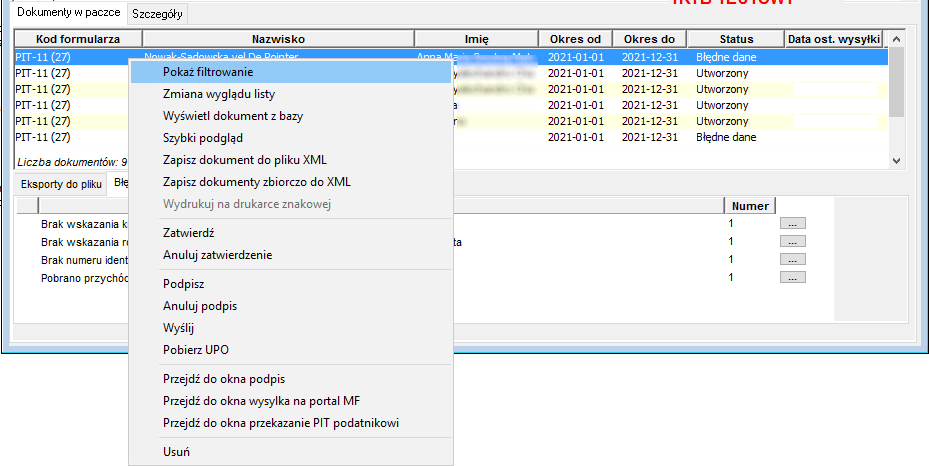 Rysunek 1450. Widok fragmentu okna Emisja dokumentów elektronicznych Zakładka Dokumenty w paczce wraz z listą dostępnych poleceń Na zaznaczonych dokumentach na liście są dostępne polecenia pod prawym przyciskiem myszy: ●Pokaż/Ukryj filtrowanie – zostanie włączone rozbudowane filtrowanie pozycji w paczce. Filtrowanie będzie włączone domyślnie, jeżeli w opcji Parametry użytkownika w parametrze Tryb filtrowania a'la Excel użytkownik ma wartość Tak. Wówczas w menu będzie aktywne Ukryj filtrowanie. ●Zmiana wyglądu listy - wywołanie okna definiowania widoku kolumn. ●Wyświetl dokument z bazy – rodzaj okna wywoływanego tym poleceniem zależy od kodów formularzy PIT wybranych do wyświetlania. oJeżeli wśród wybranych dokumentów są PIT w wersjach: PIT-11(25) i/lub PIT-8C(10) i/lub PIT/R(20), PIT-4R(12), PIT-8AR(11) lub wyższych zostanie wyświetlone okno Podgląd dokumentów PIT. Opis okna i wywoływanych z niego funkcji znajduje się w rozdziale Podgląd dokumentów PIT. oPo wyborze dokumentów z innymi kodami formularzy PIT zostanie wyświetlone okienko parametrów wyświetlania i wydruku PIT. Po określeniu parametrów i akceptacji przyciskiem OK wyświetlą się dokumenty zaznaczone, przy czym każdy rodzaj PIT zostanie wyświetlony w odrębnej zakładce. Po wyświetleniu dokumentów Użytkownik może je wydrukować wybierając polecenie drukuj z górnego paska narzędzi na otwartej zakładce z dokumentami do wydruku. Szczegóły znajdują się w rozdziale Wydruki dostępne z obszaru ePIT. ●Szybki podgląd – wyświetlenie zaznaczonych dokumentów. Szybki podgląd dokumentu dotyczy PIT w wersjach: PIT-11(25), PIT-8C(10), PIT/R(20), PIT-4R(12), PIT-8AR(11) lub wyższych. ●Zapisz dokument do pliku XML – zapisanie zaznaczonych dokumentów w katalogu na dysku. Polecenie powoduje wywołanie okna wyboru miejsca zapisu pliku XML, gdzie po wskazaniu katalogu i zaakceptowaniu wyboru przyciskiem Zapisz, wybrane dokumenty zostaną zapisane na dysku we wskazanym katalogu, a w dolnej części okna Emisja dokumentów elektronicznych zostanie wyświetlona data eksportu dokumentu, nazwa pliku (kod formularza, nazwa podatnika/płatnika, nazwa paczki, data i godzina zapisania pliku) i ścieżka dostępu do katalogu XML. Zapisany dokument można otworzyć z dolnej części okna Emisja dokumentów elektronicznych po jego podświetleniu, wciśnięciu prawego przycisku myszy i kliknięciu lewym przyciskiem myszy na jednym z dostępnych poleceń: Wyświetl dokument z pliku XML w przeglądarce (wyświetlenie dokumentu w formacie XML) lub Wyświetl dokument z pliku XML (wyświetlenie dokumentu na formularzu PIT z możliwością wydruku). ●Zapisz dokumenty zbiorczo XML – zapisanie zaznaczonych dokumentów w jednym zbiorczym pliku na dysku. Polecenie powoduje wywołanie okna wyboru miejsca zapisu pliku na dysku użytkownika wraz z domyślną nazwą zbiorcze_zestawienie_rr-mm-dd_gg-mm-ss z możliwością edycji. Po wyborze miejsca zapisu, pozostawieniu domyślnej nazwy pliku lub wpisaniu własnej i wciśnięciu przycisku
Istnieją ograniczenia technologiczne (komunikacja baza>system ERP) przy zapisie zbiorczo do XML dużej ilości dokumentów PIT. W celu umożliwienia takiego zapisu dodano parametr techniczny Max l.dok. PIT ekport. do XLS w menu: Repozytorium->Obsługa repozytorium danych->Simple System->Parametry systemu->Parametry modułu PERSONEL. Parametr powoduje dzielenie w bazie wybranych dokumentów na paczki o ilości w nim określonej (wartość domyślna i zalecana przez SIMPLE wynosi 600 dok.), co umożliwia bezbłędny zapis dużej ilości PIT do jednego pliku XML. Zbyt niska wartość parametru wydłuży czas zapisu, zbyt wysoka lub "0" może powodować błędy w utworzonym pliku XML. 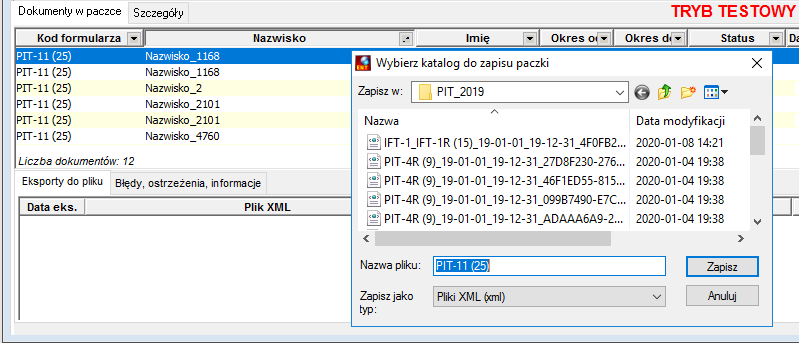 Rysunek 1451. Widok fragmentu okna Emisja dokumentów elektronicznych Zakładka Dokumenty w paczce – wybór katalogu do zapisu dokumentów w plikach XML ●Zatwierdź – zatwierdzenie zaznaczonych dokumentów. Po zatwierdzeniu dokumenty o statusie Utworzony uzyskają status Do podpisu i pojawią się w formatce Podpisywanie cyfrowe. ●Anuluj zatwierdzenie – zaznaczony dokument lub dokumenty utracą status Do podpisu. ●Podpisz – opatrzenie zaznaczonych dokumentów o statusie Do podpisu elektronicznym podpisem (podpisanie); uruchomienie opcji powoduje otwarcie okna obsługi podpisu elektronicznego; dokumenty podpisane uzyskują status Do wysyłki i pojawią się w formatce Wysyłka PIT na portal. Opis funkcji w rozdziale Podpisywanie cyfrowe PIT. ●Anuluj podpis – dokumenty zaznaczone utracą status Do wysyłki i otrzymają status Do podpisu. ●Wyślij – wysłanie zaznaczonych dokumentów o statusie Do wysyłki na portal Ministerstwa Finansów. Uruchomienie opcji wywołuje okno obsługi wysyłki dokumentów. Dokumenty wysłane uzyskują status Czeka na UPO. Opis funkcji w rozdziale Wysyłka PIT na portal. ●Pobierz UPO – uruchomienie opcji odbioru dokumentu – UPO Urzędowe Potwierdzenie Odbioru dokumentów przez Ministerstwo Finansów. Opis funkcji w rozdziale Wysyłka PIT na portal. ●Przejdź do okna podpis – otwarcie formatki Podpisywanie cyfrowe PIT. ●Przejdź do okna wysyłka na portal MF – otwarcie formatki Wysyłka PIT na portal. ●Przejdź do okna przekazanie PIT podatnikowi – otwarcie okna Przekazanie PIT i potwierdzenie odbioru przez podatnika. ●Usuń – usunięcie zaznaczonych dokumentów – polecenie nie jest dostępne dla dokumentów o statusie Do wysyłki i o statusach otrzymanych po wysyłce na portal MF oraz wysłanych na adres e-mailowy podatnika. Przy braku uprawnień do podpisu i/lub wysyłki, polecenia: Podpisz, Wyślij, Pobierz UPO, Przejdź do okna podpis, Przejdź do okna wysyłka, będą wygaszone. Zakładka Eksporty do pliku zawiera ścieżki zapisu dokumentu w formacie XML przy pomocy polecenia Zapisz dokument do pliku XML oraz w pliku PDF, jeżeli w oknie Parametry zapisu i wysyłki PDF do podatnika zostało wypełnione pole Folder w sekcji Zapis do pliku PDF. Poszczególne wiersze w zakładce zawierają: datę utworzenia katalogu, nazwę pliku i ścieżkę dostępu. Pod prawym przyciskiem myszy na zaznaczonej pozycji są dostępne dwa polecenia: ●Wyświetl dokument z pliku XML w przeglądarce – zostanie wyświetlony dokument w formacie zapisanym pod wskazanym adresem (XML lub w PDF), jeżeli nie został usunięty. ●Wyświetl dokument z pliku XML – w zależności od rodzaju formularza PIT zostanie wyświetlony: oDokument zapisany na formularzu PIT – w przypadku PIT-4R, PIT-8AR, IFT-1/IFT-1R oraz PIT-11, PIT-R, PIT-8C na formularzach w wersjach obowiązujących do dnia 31.12.2019 r. oOkno Podgląd dokumentów PIT – w przypadku PIT-11, PIT-R, PIT-8C na formularzach w wersjach obowiązujących od dnia 01.01.2020 r. 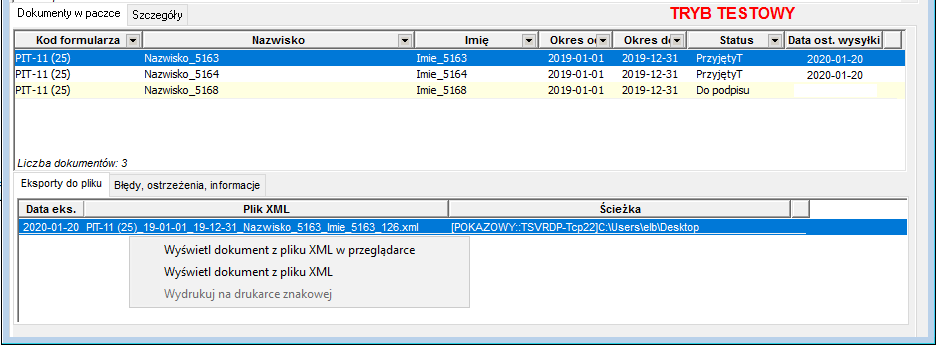 Rysunek 1452. Fragment okna Emisja dokumentów elektronicznych->Dokumenty w paczce->zakładka Eksporty do pliku Wyświetlony dokument PIT można wydrukować korzystając z polecenia Wydruk dostępnego w górnym pasku narzędziowym. W zakładce Błędy ostrzeżenia, informacje są wyświetlane informacje o zaznaczonym dokumencie w paczce, w tym informacje o numerach teczek: których pobrano przychód do PIT, z której pobrano adres, jeżeli podatnik ma więcej niż jedną teczkę, informację o błędach, w przypadku PIT z błędami, informację o przyczynach braku PIT. W zakładce Inne PITy - lista wszystkich PIT tego samego rodzaju (informacja i korekta) utworzonych dla danej osoby wraz ze statusami i identyfikatorami operatorów, którzy je obsługiwali. Szczegóły paczki dokumentówZakładka Szczegóły służy do wyświetlania wszystkich informacji/parametrów, jakie zostały wprowadzone na etapie sporządzania paczki dokumentów. Informacja jest wyświetlana dla zaznaczonej paczki dokumentów. 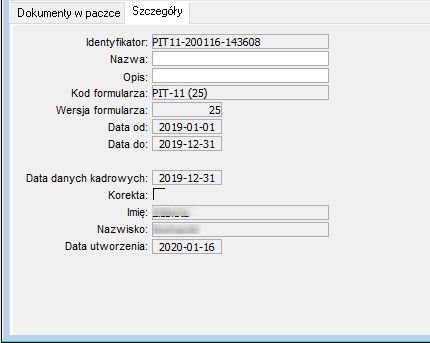 Rysunek 1453. Widok fragmentu okna Emisja dokumentów elektronicznych Zakładka Szczegóły |
 wybrane PIT zostaną zapisane w pliku XML we wskazanej lokalizacji.