Lista dokumentów sprzedaży umożliwia szybkie dotarcie do zdefiniowanych dokumentów wg filtrów podstawowych i zaawansowanych.
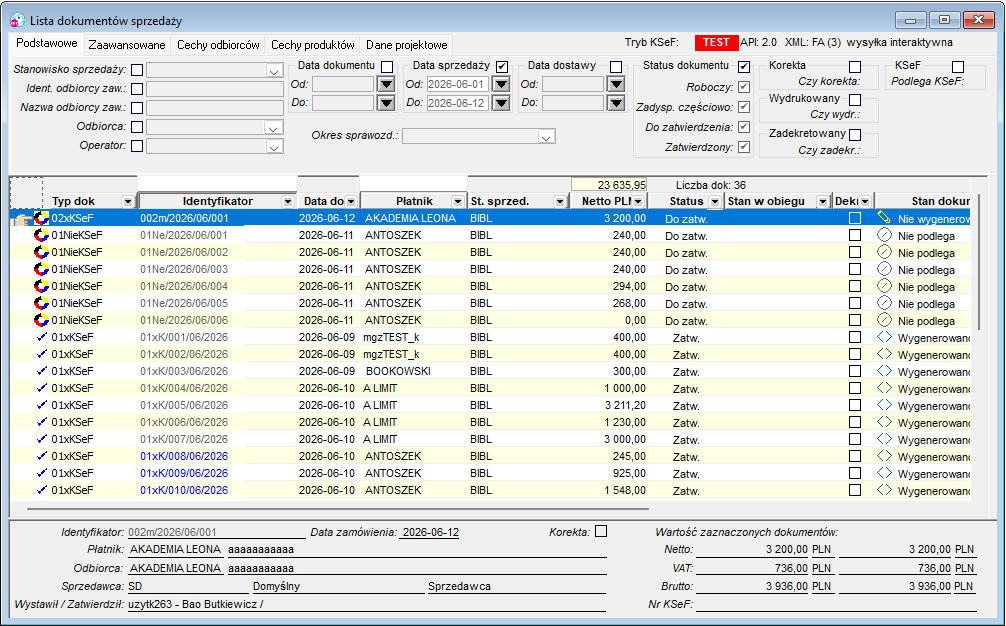
Rysunek 383. Lista dokumentów sprzedaży
Filtry zaawansowane umożliwiają między innym odnalezienie niezafiskalizowanych paragonów oraz faktur na towary jeszcze nie wydane z magazynu. Do odfiltrowania faktur wg grup odbiorców lub grup produktów służą cechy dodatkowe. Edycja tych filtrów jest dostępna na odrębnych zakładkach. Dzięki możliwości korzystania z operatorów logicznych przy budowaniu tych filtrów i przy odpowiednim przypisaniu samych cech dodatkowych produktom lub odbiorcom tak, by służyły jako klasyfikator doboru, można dowolnie wybierać podzbiór produktów lub odbiorców.
Filtry powyższe działają zarówno dla wyświetlenia listy dokumentów, jak i w raportach.
Na oknie Lista dokumentów sprzedaży widoczna jest również liczba dokumentów widocznych na liście (Liczba dok.).
 Akcje dostępne na liście dokumentów sprzedaży
Na liście dokumentów sprzedaży dostępne są standardowe przyciski oraz akcje związane tylko z daną listą.
Użycie przycisku powoduje dodanie nowego dokumentu sprzedaży. Użycie przycisku umożliwia wystawienie dokumentu faktury uproszczonej.
Użycie przycisku powoduje zapisanie danych dokumentu sprzedaży.
Przycisk kasuje dokument zamówienia zakupu, akcja dostępna tylko dla dokumentów o statusie ‘roboczy’.
Użycie przycisku umożliwia wygenerowanie kompletnego raportu w formacie pdf, a następnie wysłanie dokumentu do określonego odbiorcy. W przypadku wykorzystywania w organizacji 'podpisu elektronicznego' funkcjonalność umożliwia wysłanie wygenerowanych i podpisanych elektronicznie dokumentów sprzedaży do odbiorcy. Uruchomi się okno wysyłki e-maila. Adres wysyłki zostanie pobrany z danych kontrahenta. 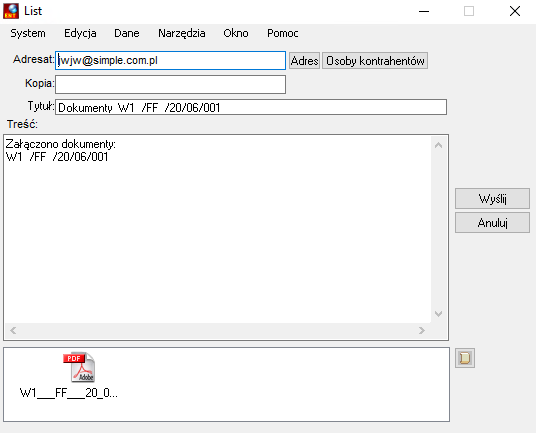 Rysunek 384. Wysyłka dokumentów Funkcja jest dostępna również dla wysyłki kilku dokumentów z listy. Uruchomi się wówczas okno komunikatu, w którym Użytkownik powinien wybrać jedną z dostępnych opcji: ●Tak – uruchomi się okno maila z załączonymi dokumentami; ●Nie – uruchomi się odrębne okno dla każdego zaznaczonego do wysyłki dokumentu. 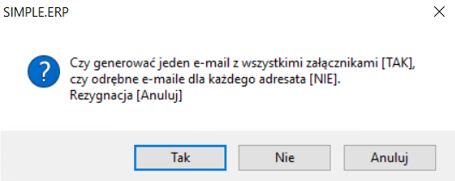 Rysunek 385. Generowanie e-maila
Użycie przycisku umożliwia obejrzenie kompletnego raportu, a następnie wydruk na drukarkę.
Użycie przycisku umożliwia obejrzenie kompletnego raportu na ekranie monitora.
Użycie tego przycisku umożliwia przejście do edycji skryptów związanych z danym rodzajem dokumentów.
Użycie tego przycisku powoduje odświeżenie danych wyświetlanych na liście dokumentów. Po zmianie w filtrach do naczytywania listy wskazane jest użycie tego przycisku.
Pole do wprowadzenia uwag do danego dokumentu.
Umożliwia szybki podgląd danych związanych z danym klientem: stan rozliczeń, co kupował/co nam sprzedał, po ile, co zamówił/co zamówiliśmy i stan realizacji, na kiedy będzie oraz pozostałe informacje.
Pole do wprowadzenia uwag Płatnika do danego dokumentu.
Użycie tej ikonki pozwala użytkownikowi zdefiniować listę kolumn, które chce widzieć na liście dokumentów. Taką zdefiniowaną listę kolumn można zapisać jako parametr skrótu dla list dokumentów. Można zdefiniować i zapisać kilka list kolumn. Na potrzeby KSeF uwzględniono pola: Identyfikator KSeF, Nr KSeF, KSeF status przetwarzania, Stan dokumentu KSeF.
Użycie tego przycisku powoduje zatwierdzenie dokumentu sprzedaży. Zatwierdzonego dokumentu nie można modyfikować. Podczas zatwierdzania dokumentu sprzedaży może zostać wygenerowany i zapisany wydruk według wskazanego w typie szablonu dokumentu. W oknie, które się otworzy należy korzystając z ikony 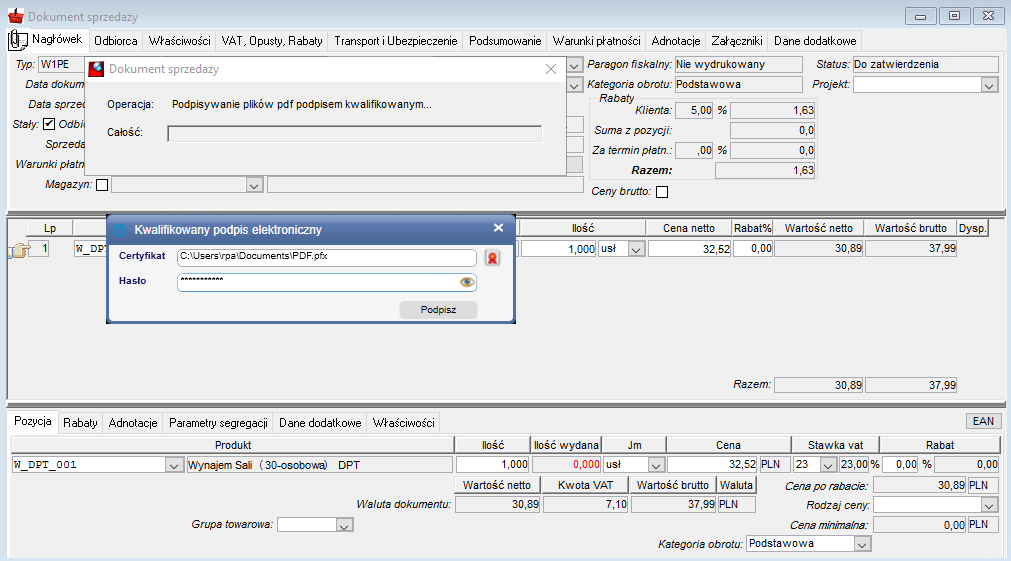 Rysunek 386. Podpisywanie dokumentu Kwalifikowanym podpisem elektronicznym 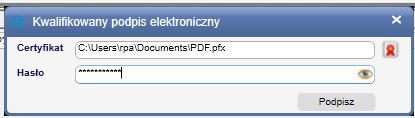 Rysunek 387. Kwalifikowany podpis elektroniczny Po potwierdzeniu przyciskiem Wygenerowane i podpisane elektronicznie dokumenty sprzedaży można wysłać do odbiorcy przy użyciu funkcji Wyślij zapisane dokumenty PDF.
Użycie tego przycisku umożliwia anulowanie zatwierdzonego dokumentu sprzedaży. Anulowanie dokumentu jest uwarunkowane określonymi założeniami: ●1. W Repozytorium parametr 'Anulowanie zatwierdzonej faktury sprzedaży' musi być ustawiony na Tak, ●2. Anulować można tylko dokumenty sprzedaży z transakcją magazynową (roboczą lub zatwierdzoną) – brak możliwości anulowania faktury z WZ. ●3. Anulowanie zatwierdzonego. dokumentu sprzedaży z transakcją magazynową jest możliwe tylko pod takimi warunkami, DSP: onie ma powiązań z ZOO onie rozlicza zaliczek onie ma korekty onie ma dekretu onie ma rozliczonych należności onie ma powiązania z dokumentem kasowym Po anulowaniu dokumentu sprzedaży z transakcją magazynową o statusie Roboczy – następuje oddysponowane i usunięcie transakcji magazynowej. Po anulowaniu dokumentu sprzedaży z transakcją magazynową o statusie Zatwierdzony – następuje storno transakcji magazynowej oraz rozpięcie powiązań między tymi dokumentami. Robocze należności zostają usunięte, tak samo jak wpisy w Rejestrze sprzedaży VAT, a dokument sprzedaży zostaje przeniesiony na listę anulowanych dokumentów sprzedaży. Na pozostałych typach DSP istnieje dotychczasowa możliwość anulowania tylko dokumentu o statusie Roboczy.
Użycie tego przycisku dla wybranego dokumentu powoduje podniesienie formatki, na której prezentowane są alokacje tego dokumentu. Alokacja dokumentu pokazuje powiązania dokumentu z innymi dokumentami zapisanymi w bazie danych systemu.
Użycie tego przycisku powoduje oddysponowanie/zwolnienie towaru z magazynu.
Użycie tego przycisku powoduje uruchomienie skryptu przypisanego do zdarzenia ‘Funkcja użytkownika’.
Użycie tego przycisku dla wybranego dokumentu lub grupy zaznaczonych dokumentów na liście, powoduje uruchomienie operacji dekretowania dokumentów. Dekretowanie dokumentów jest dozwolone tylko dla dokumentów, które mają status zatwierdzony.
Użycie tego przycisku dla wybranego dokumentu lub grupy zaznaczonych dokumentów na liście, powoduje uruchomienie operacji anulowania dekretu dla dokumentów. Anulowanie dekretu jest możliwe tylko dla dokumentów, które mają dekrety.
Użycie tego przycisku dla wybranego dokumentu powoduje podniesienie formatki, na której prezentowany jest dekret tego dokumentu.
Grupa funkcji służąca do zarządzania dokumentem na ścieżce zdefiniowanego szablonu obiegu dokumentów. Szablony obiegu są przypisywane w definicji typu dokumentu. Przycisk po rozwinięciu zawiera funkcje:
Użycie tego przycisku powoduje otworzenie się formatki prezentującej listę korekt wystawionych dla dokumentu i przeniesienie sterowania do tej formatki. Wywołanie okna z danymi potrzebnymi do wypełnienia wszystkich danych do tej deklaracji. Opcja ta jest aktywna tylko wtedy, gdy w typie dokumentu zaznaczono odpowiednią flagę i dostawa pochodzi z UE.
Umożliwia przesłanie wiadomości do wybranych użytkowników systemu wraz z dokumentem jako załącznikiem wiadomości. Załącznik umożliwia uruchomienie dokumentu przez adresata w celu wykonania innych akcji np. zatwierdzenie, wydrukowanie.
Użycie akcji umożliwia skopiowanie dokumentu zakupu. Powstający nowy dokument ma status roboczy. Opcja służy do przetwarzania danych w celu uzyskania na ich podstawie użytecznych informacji i wniosków. Struktura wielowymiarowa przedstawia wybrane dane (fakty) w funkcji wielu czynników (wymiary).
Generuje korektę kursu walutowego (dla wszystkich wybranych pozycji). Korekta kursu wyróżniona jest na liście dokumentów kursywą. Możliwe jest anulowanie zatwierdzonej korekty kursu dla nie magazynowych faktur zakupowych. Po anulowaniu zatwierdzenia korekta kursu zostaje automatycznie usunięta z listy dokumentów zakupu.
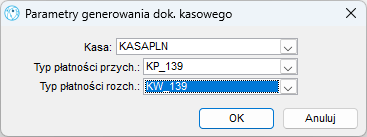 Rysunek 389. Generowanie dokumentu kasowego  Generuj raport okresowy Generuj raport okresowy
 Dokument kontrollingowy Dokument kontrollingowy
Lista osób ze strony kontrahenta upoważnionych do kontaktów.
Użycie przycisku uaktywnia okno, na którym mamy możliwość sprawdzenia jakie działania zostały podjęte w relacjach z klientem.
Użycie przycisku umożliwia anulowanie błędnie wystawionego dokumentu.
|



 wskazać lokalizację pliku z podpisem kwalifikowanym oraz wpisać hasło.
 , plik PDF z dołączonym certyfikatem zostaje umieszczony w bazie SIMPLE.ERP. Funkcja podpisu elektronicznego jest dostępna również podczas zatwierdzania jednego lub kilku dokumentów z listy.