W zakładce Dane teczki – jeżeli to jest teczka główna, są edytowane i wyświetlane dane teczki i dane osoby. W teczkach innych niż główna – dane teczki i synchronizowane dane osoby. Dane osoby niepowielane mogą być wprowadzone w zakładce Dane teczki innej niż główna, ale nie będą w tej zakładce widoczne. Wyświetlanie takich danych jest tylko w zakładce Dane teczki głównej i we wszystkich teczkach w zakładce Dane osoby.
W systemie jest wbudowany mechanizm kontrolujący zgodność danych w zakładkach Dane teczki i Dane osoby z wybraną teczką. W przypadku niezgodności danych w zakładkach z wybraną teczką na liście nastąpi podwójna próba naczytania poprawnych danych. Jeżeli się nie uda, wyświetli się komunikat: Niespodziewany błąd synchronizacji danych - otwórz ponownie okno.
Miejscem edycji i podglądu danych w zakładce są formatki danych. Zakładka Dane teczki w oknie Dane osobowe jest jedynym miejscem wprowadzania danych teczki i ich wartości w teczkach osób będących w bazie, które:
●Nie są Danymi podstawowymi – dane podstawowe są edytowane w dedykowanych oknach Dane teczki i Dane osoby. Okna te są wywoływane przy pomocy polecenia pod prawym przyciskiem myszy albo z ikon w górnym pasku narzędziowym na liście teczek w oknie Dane osobowe lub z zakładki Lista teczek.
●Nie są wyłączone z edycji danych w formatkach – dotyczy danych z obszarów objętych obsługą systemową, do których edycji są dedykowane odrębne okna. Takie dane w formatkach można jedynie przeglądać.
●Dane osoby fizycznej mogą być również wprowadzane w zakładce Dane osoby. Dane osoby fizycznej na formatkach są oznaczone ikonami:
 Dana osoby fizycznej niepowielana
 Dana osoby fizycznej synchronizowana
W zakładce są dostępne do wyboru i wyświetlane formatki danych zdefiniowane w oknie Formatki danych.
Dane w formatkach zerowego poziomu (samodzielne i dane nadrzędne w drzewkach) są wyróżnione poprzez pogrubienie i nadanie im ciemnoniebieskiego koloru. Użytkownik może zrezygnować z wyróżniania danych. Do zmiany sposobu wyświetlania służy parametr Czy wył. bold i kolor w danych os.? w opcji: Użytkownicy->Użytkownik->Edycja parametrów użytkownika. Domyślnie parametr ma wartość Nie, co oznacza wyróżnianie danych. Po zmianie na Tak wszystkie dane będą wyświetlane jednakową czcionką bez wyróżniania.
Zakładka Dane teczki zawiera dwa obszary:
●Obszar filtrowania widoku danych i wyboru grup formatek w górnej części zakładki.
●Obszar dodawania i edycji danych z formatki oraz dodawania załączników do wybranej danej w zakładce Załączniki oraz w zakładce Dana pełny opis - podgląd pełnego opisu wartości danej typu P (na formatce jest widocznych 50 znaków) i opisu kodu danych typu K i S lub rozszerzony opisu kodu tych danych, które w definicji mają zaznaczone pole Rozszerzony opis kodu.
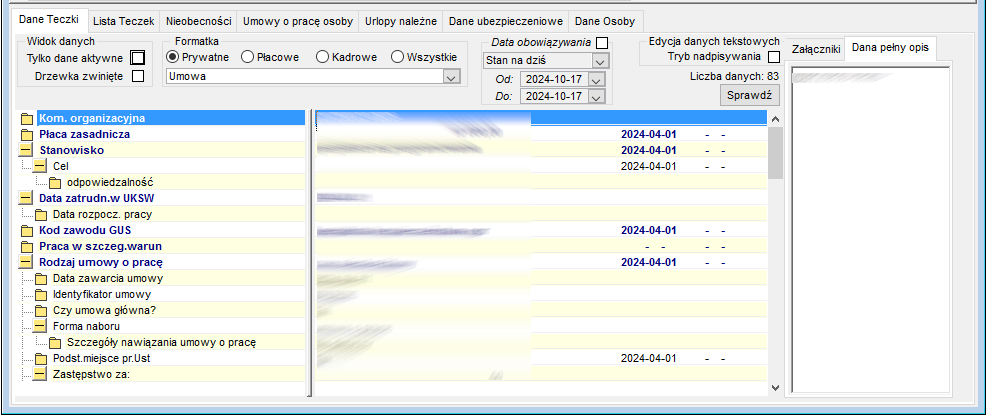
Rysunek 583. Okno Dane osobowe – zakładka Dane teczki
Wykonywanie poszczególnych operacji na danych jest obwarowane odrębnymi prawami użytkownika definiowanymi w opcji Użytkownicy->Użytkownik->Edycja praw.
 Filtrowanie widoku danych i wybór grup formatek
Do filtrowania widoku danych w zakładce oraz wyboru formatki do wprowadzania danych i podglądu danych już wprowadzonych służą aktywne pola wyboru w górnej części okna zgrupowane w trzech sekcjach: ●Widok danych – sekcja wyboru sposobu prezentacji danych we wszystkich formatkach dla danego użytkownika: oTylko dane aktywne – zaznaczenie pola spowoduje wyłączenie z podglądu (ukrycie) danych zarchiwizowanych. W formatkach będą wyświetlane tylko dane aktywne. Jeżeli pole jest odznaczone, to są wyświetlane wszystkie dane: aktywne i archiwalne (dane z ikonami w kolorze szarym). oDrzewka zwinięte – zaznaczenie pola oznacza, że w formatkach wszystkie dane w drzewkach będą zwinięte. Jeżeli pole jest odznaczone, to są wyświetlane rozwinięte drzewka danych. ●Edycja danych tekstowych – sekcja zawiera pole wyboru trybu edycji danych typu O – Opis i P – Dokument (długi tekst). Domyślnie pole jest odznaczone co oznacza tryb dopisywania; aby zmienić tryb edycji tych danych na nadpisywanie należy zaznaczyć pole Tryb nadpisywania. ●Formatka – sekcja wyboru grupy formatek do listy podpowiedzi formatki do edycji danych: oPrywatne – zaznaczenie pola oznacza, że na liście dostępnych formatek danych, będą tylko te, które w definicji zostały przypisane aktualnemu użytkownikowi. oPłacowe – po zaznaczeniu, na liście wyboru formatek pojawią się formatki przeznaczone dla użytkowników obszaru PŁACE. oKadrowe – pole zaznaczone oznacza, że dla użytkownika będą dostępne formatki z obszaru KADRY. oWszystkie – po zaznaczeniu lista wyboru będzie zawierała wszystkie utworzone formatki danych, do których użytkownik ma prawo. Definiowanie formatek i nadawanie do nich prawa zostało omówione w rozdziale Formatki danych. ●Data obowiązywania - sekcja filtrowania danych na formatce według okresu obowiązywania (zakresu dat) w danej samodzielnej lub nadrzędnej w drzewku danych na formatce; domyślne ustawienie - Stan na dziś. Po zaznaczeniu pola w opisie sekcji istnieje możliwość wyboru okresu z listy podpowiedzi. Po wyborze pozycji Przedział dat, w aktywnych polach Od Do użytkownik może wstawić wybrany zakres dat obowiązywania danych na formatce. Domyślne ustawienie filtrów w zakładce Dane teczki użytkownik może ustawić w parametrach skrótu do okna Dane osobowe. |
Dodawanie danych i inne operacje w zakładce Dane teczki
Dodawanie danych do teczek osób zdefiniowanych w bazie oraz inne operacje na danych są ograniczone prawami użytkownika do danych. Obszar dodawania i modyfikacji danych w zakładce Dane teczki jest podzielony na części: ●Część lewa dodawania danych z formatki. ●Część środkowa edycji wartości dodanych danych. ●Część prawa dodawania załączników. Przed przystąpieniem do dodawania i edycji wartości danych należy: ●Zaznaczyć teczkę, w której dane będą edytowane. ●W zakładce Dane teczki zaznaczyć jedną z grup formatek i wybrać odpowiednią formatkę z tym zestawem danych, które mają być dopisane lub edytowane w teczce pracownika. ●Ustawić kursor w lewej części okna danych wg formatki i wcisnąć prawy przycisk myszy w celu wywołania podręcznego menu. 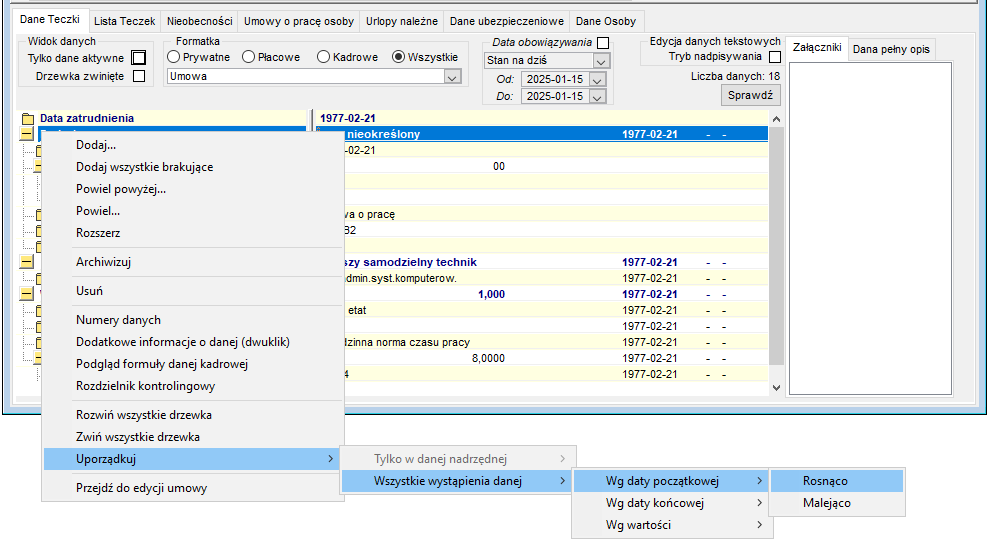 Rysunek 584. Zakładka Dane teczki z listą dostępnych poleceń Dodawanie danychDo dodawania danych z wybranej formatki do teczki osoby służy pierwsza grupa poleceń: ●Dodaj – wybór polecenia spowoduje wyświetlenie okna Dane kadrowe do dodania z zestawem danych wchodzących w skład formatki. Na liście danych należy zaznaczać pojedynczo lub grupowo te, które mają być dodane do teczki. Z danej formatki można dodać do teczki wszystkie lub niektóre dane poprzez ich zaznaczenie: pojedyncze, które polega na podświetleniu wybranej pozycji; grupowe polegające na użyciu klawisza SHIFT jednocześnie z kursorem myszy lub klawiszami góra/dół w celu zaznaczenia zakresu pozycji lub CTRL aby wybrać łączne kilku pozycji nie następujących po sobie. Możliwe jest też zaznaczenie wszystkich danych kombinacją klawiszy CTRL+A. Dokonany wybór należy potwierdzić przyciskiem OK, co spowoduje zainicjowanie (dodanie) wybranych danych do podświetlonej teczki. W tej opcji można dodawać do teczki dane z formatki po raz pierwszy jak i powielać w teczce te same. 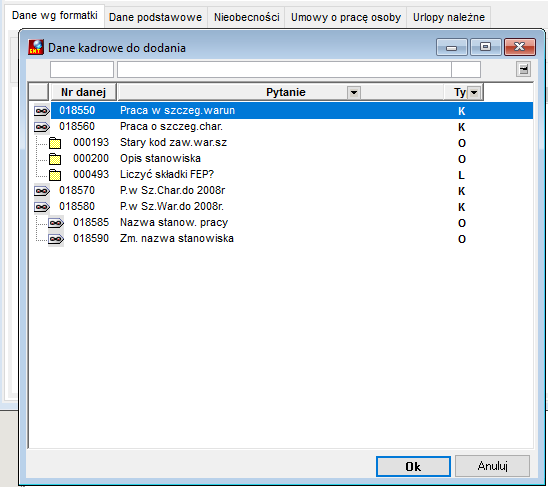 Rysunek 585. Okno Dane kadrowe do dodania ●Dodaj wszystkie brakujące – polecenie aktywne, jeżeli w definicji formatki nie zablokowano możliwości dodawania wszystkich danych brakujących. Wybór polecenia spowoduje dodanie do teczki wszystkich danych z formatki, których nie było w teczce bez powielenia tych danych, które już występują. Zostaną dodane dane i drzewka danych edytowalne oraz takie drzewka danych, w których są dane edytowalne a dana nadrzędna jest daną nadzorowaną nieedytowalną (np. dana typu tytuł). ●Powielanie danych. Polecenia powielania dotyczą danych już istniejących w teczce. Po zaznaczeniu danej i wyborze polecenia wyświetli się okienko, w którym należy wpisać ilość powtórzeń (powieleń) wybranej danej i zaakceptować wybór. Dana zostanie powielona w teczce tyle razy ile wpisano w okienku. Możliwość wielokrotnego powielania danych można wykorzystać do przechowywania ich historii, np. w ten sposób można przechowywać informację o poprzednich zatrudnieniu, płacy z angażu, kolejnych stanowiskach itp. W zależności od wyboru polecenia powielone dane zostaną umieszczone: oPoniżej podświetlonej danej – po wyborze polecenia Powiel. oPowyżej podświetlonej danej – wybór polecenia Powiel powyżej.
Powielać można tylko te dane, które w definicji nie mają flagi Dana niepowielarna. Jeżeli powielana dana jest daną nadrzędną, to powielona zostanie ta dana i dane dla niej podrzędne. Podobnie jak przy wprowadzaniu danych, wartości powielonych danych są zerowe lub nieokreślone. ●Rozszerz – polecenie dotyczy rozszerzenia struktury „drzewka danych" do struktury wzorcowej w dół od danej nadrzędnej. Daje to możliwość przywrócenia pierwotnej struktury drzewka danych w przypadku, gdy skasowano jedną lub kilka danych podrzędnych z drzewka albo gdy w definicji danej zostały dodane dane podrzędne.
Opcje dodawania/usuwania danych w zakładkach okien Dane osobowe i Dane osobowe - szybkie wyszukiwanie są wyłączone w przypadku braku teczek na liście.
Użytkownik, który ma prawo tylko do odczytu danej nie może takiej danej dodać wybierając polecenia: Dodaj, Powiel, Rozszerz. Dotyczy to również prawa tylko do odczytu danych podrzędnych w drzewku. Dodawanie danych z formatki nie dotyczy formatek dodawanych automatycznie dla nowego pracownika. Dane z takich formatek są inicjowane automatycznie przy zakładaniu teczki pracownika. Opis definiowania formatek znajduje się w rozdziale Formatki danych. W pozostałych przypadkach i w przypadku dodawania i modyfikacji danych pracowników już istniejących, należy najpierw zainicjować (dodać) dane z formatki. Dodane lub powielone dane nie będą miały wprowadzonej wartości. Po dodaniu danych należy w prawej części okna wprowadzić ich wartość. Każda dana ma z definicji określone: strukturę, typ wartości, sposób edycji. W celu wprowadzenia wartości danej należy umieścić kursor w polu edycji i w zależności od typu danej – dokonać odpowiedniego wpisu lub wyboru z listy wartości dostępnych. Przemieszczanie pomiędzy kolejnymi polami edycji odbywa się poprzez umieszczenie kursora i dwuklik w polu lewym przyciskiem myszy albo przy pomocy klawiszy Enter lub Tab. Dodawanie danych dla wielu osób jest dostępne w oknie Grupowe wprowadzanie danych. Opis funkcjonalności znajduje się w rozdziale Grupowe wprowadzanie danych. Operacje na danychZainicjowane dane pracownika mogą podlegać różnorakim modyfikacjom. Służy do tego lista kolejnych poleceń z menu kontekstowego wyświetlanego w polu danych pod prawym przyciskiem myszy. ●Archiwizowanie i odarchiwizowanie danych. Zaznaczenie danej aktywnej i wybór polecenia Archiwizuj spowoduje zarchiwizowanie danej. Daną można odarchiwizować w taki sam sposób, tj. zaznaczyć daną zarchiwizowaną, wywołać menu i kliknąć Odarchiwizuj – dana zostanie odarchiwizowana. Ikony przy danych zarchiwizowanych są w kolorze szarym, przy danych aktywnych w kolorze żółtym. Danych archiwalnych nie można kasować ani edytować ich wartości. W przypadku danych w drzewku – można zarchiwizować pojedyncza daną podrzędną, zarchiwizowanie danej nadrzędnej powoduje również zarchiwizowanie wszystkich danych podrzędnych do tej danej. W przypadku odarchiwizowania danej podrzędnej, zawsze są odarchiwizowywane wszystkie dane nadrzędne dla tej danej, aż do najwyższej. Pozwala to na prawidłowe wyświetlanie danych przy wyborze "Tylko dane aktywne". ●Usuwanie danych. Po wyborze polecenia Usuń na zaznaczonej jednej lub wielu danych i potwierdzeniu akcji – dane zaznaczone zostaną usunięte z danych teczki. Operacja jest nieodwracalna – powoduje bezpowrotne wykasowanie wartości danych. ●Wyświetlanie numerów danych. Po wyborze polecenia Numery danych na liście danych w teczce będą wyświetlane numery danych. Zaprzestanie wyświetlania numerów danych nastąpi po ponownym wyborze polecenia Numery danych albo po zamknięciu okna Dane osobowe. ●Dodatkowe informacje o danej (dwuklik) - po wyborze polecenia lub dwukliku danej wyświetli się okienko z dodatkowymi informacjami o danej. Opis zawartości okna znajduje się w rozdziale Dodatkowe informacje o danej. ●Wyświetlanie formuły obliczeniowej danej kadrowej. Jeżeli na podświetlonej danej użytkownik wybierze polecenie Podgląd formuły danej kadrowej, zostanie wyświetlone okno zawierające informację o formule obliczeniowej użytej w definicji danej kadrowej (typ danej, rodzaj i treść formuły). ●Rozdzielnik kontrolingowy – wywołanie okna podglądu i edycji rozdzielnika dokumentu kontrolingowego danej kadrowej typu wartość podświetlonej na formatce. Po wyborze polecenia na innym typie danej wyświetli się informacja, że rozdzielnik kontrolingowy można uruchomić tylko dla danej kadrowej o typie "wartość". Przy wartości danej typu 'W', która posiada rozdzielnik kontrolingowy jest zamieszczona ikona ●Rozwijanie i zwijanie wszystkich danych w drzewkach. Funkcja dotyczy widoku danych w drzewkach w aktualnie wyświetlanej formatce danych. Zwijanie i rozwijanie danych w drzewku może być wykonywane przy użyciu polecenia pod prawym przyciskiem myszy: Rozwiń wszystkie drzewka/Zwiń wszystkie drzewka, które dotyczą widoku wszystkich drzewek z danymi w formatce, albo pojedynczego drzewka danych poprzez kliknięcie w ikonę przy danej nadrzędnej. Ikona ze znakiem ●Uporządkuj – opcja dotyczy porządkowania danych w drzewkach włącznie z danymi archiwalnymi w porządku rosnącym albo malejącym według: oDaty początkowej oDaty końcowej oWartości danej oUporządkowanie danych możliwe jest: ▪Tylko w danej nadrzędnej – zmiana kolejności dotyczy grupy danych o tym samym numerze co podświetlona znajdujących się tylko w gałęzi drzewka, do której należy podświetlona dana. ▪We wszystkich gałęziach wszystkich drzewek – zmiana kolejności dotyczy wszystkich danych o tym samym numerze co podświetlona występujących we wszystkich gałęziach. ●Przejdź do edycji umowy – wybór polecenia wywoła okno edycji umowy o pracę w teczce pracownika. Polecenie dostępne w bazach z włączoną obsługą umów o pracę na formatce zawierającej dane z umowy o pracę. Opis funkcjonalności znajduje się w rozdziale Umowy o pracę osoby. |

 . Otwarcie okna Rozdzielnik kontrolingowy jest dostępne zarówno z menu kontekstowego na danej w jak i poprzez dwuklik na ikonę przy danej. Omówienie okna znajduje się w rozdziale
  Plus oznacza zwinięte drzewko danych; po kliknięciu nastąpi rozwinięcie danych w tym drzewku. Ikona ze znakiem
  Minus drzewko rozwinięte; po kliknięciu nastąpi zwinięcie danych w tym drzewku.
 Wprowadzanie wartości danych
Dane przypisane pracownikowi powinny mieć wprowadzone określone wartości. Wprowadzanie konkretnych wartości danych lub modyfikowanie wartości już wprowadzonych odbywa się przez podświetlenie odpowiedniej pozycji, dla której ma być wprowadzona wartość i naciśnięcie klawisza ENTER lub dwuklik w polu edycji. Program przechodzi wówczas do trybu wprowadzania wartości danej. Sposób edycji wartości zależy od rodzaju danej. Podstawowe informacje o danychW ramach możliwości definicyjnych systemu, wśród danych kadrowo-płacowych można spotkać następujące: ●Dane skojarzone z danymi nadzorowanymi i bez takiego skojarzenia ●Dane edytowane na formatce danych i dane systemowe edytowane w oknach dedykowanych do obsługi określonej funkcjonalności, np. umowy o pracę, bilanse urlopowe, nieobecności ●Występujące samodzielnie, np. NIP, data urodzenia ●Powiązane w strukturę z danymi podrzędnymi, tzw. drzewka danych, np. adres ●Bezpośrednio wprowadzane, bez uruchamiania mechanizmów wyliczających ●Wyliczające wartości wg wprowadzonej w jej definicji formuły, uruchamianej w momencie rozpoczęcia i/lub zakończenia edycji ●Posiadające dodatkowe pola na wstawienie dat początkowych i końcowych, oznaczające okres obowiązywania informacji, np. stawka płacy zasadniczej, stanowisko. Innym kryterium podziału danych może być typ informacji w nich przechowywanych. I tak wyróżnić można dane typu: ●O – opis – tekst do 30 znaków. ●W – wartość, czyli liczba. ●K – kod kadrowy – dana słownikowa, z możliwością włączenia edycji pozycji słownika w trakcie wypełniania danych pracownika. ●S – kod systemowy – dana słownikowa z obiektów systemowych, np. komórka, urząd skarbowy. ●D – data. ●G – grafik – tabela nieobecności, albo innych zdarzeń codziennych. ●P – dokument (dana zawierająca długi tekst). ●L – pytanie – dana logiczna T/N. ●T – tytuł – dana nagłówkowa drzewka. ●Y – ilość lat, miesięcy, dni (lmd). ●X – ilość lat, miesięcy, dni z kodem (lmd z kodem). ●Z – ilość lat, miesięcy, dni z datami początku i końca okresu. Niektóre dane, np. typu P (dokument), G (grafik) nie są w całości wyświetlane na ekranie. Ich zawartość jest wyświetlana i edytowalna w odrębnym oknie, które otwiera się po wejściu do edycji. Przy wprowadzaniu wartości danych obowiązują następujące zasady: ●Dane wprowadzane są zgodnie z formatem określonym przy definiowaniu danych; znaków nieprzewidzianych przez definicję danej nie można wprowadzać. ●Dane systemowe dodawania w drzewku danych informacji 'systemowych', które są dostępne na formatkach. Takiej informacji nie dodajemy w drzewku. ●Po wprowadzeniu wartości danej należy nacisnąć klawisz Enter dla potwierdzenia lub klawisz Esc przy rezygnacji z poprawek. ●Jeżeli w trakcie wpisywania wartości danej nastąpiła pomyłka przy wpisywaniu, wówczas można poprawić o wprowadzoną daną przez ponowne naciśnięcie klawisza Enter i wpisanie poprawnej wartości. ●Wszystkie daty wprowadzane są w formacie "rrrr-mm-dd", czyli: numer roku, numer miesiąca, numer dnia. ●Jeśli dla danej przewidziany jest zakres dat (zgodnie z definicją) wówczas po wprowadzeniu wartości danej program przejdzie kolejno do pól wprowadzania dat: daty od i daty do. Wprowadzanie dat granicznych nie jest konieczne, pola te mogą pozostać niewypełnione. Wówczas system przyjmuje graniczne daty od 1800-01-01, do 3000-12-31. ●Dana typu P (dokument) zawierająca długi tekst ma dedykowane okno do jej edycji. Okno podnosi się po kliknięciu w polu edycji danej na formatce. ●Edycja danych tekstowych typu Opis i Dokument (długi tekst) domyślnie jest w trybie dopisywania; aby zmienić tryb edycji tych danych na nadpisywanie należy w oknie dane osobowe zaznaczyć pole Tryb nadpisywania.
Zmiana trybu edycji danych tekstowych na tryb nadpisywania dotyczy tylko formatu XXXXXXX. Jeżeli dana ma inny format, np. '!' – to edycja danych działa wyłącznie w trybie nadpisywania. ●Wprowadzanie wartości danych typu kod kadrowy lub systemowy polega na wyborze pozycji ze słownika podpiętego w definicji danej. Po wejściu w ich edycję, rozwinięciu słownika przy pomocy klawisza F4 lub przycisku rozwinięcia listy, wybór właściwej pozycji odbywa się poprzez przewijanie listy, zaznaczenie pozycji i wciśnięcie klawisza Enter. Właściwą pozycję słownika można też wyszukiwać wpisując kod lub opis w okienku wyszukiwania po uprzednim wyborze (wciśnięciu) kolumny, według której ma być wyszukiwana pozycja. W wartości danych jest wyświetlany opis lub rozszerzony opis kodu – w zależności od parametru w definicji danej. ●Grafik jest daną szczególną, która korzysta ze słownika KGR – Kody symboli dni z grafiku. Jest to miejsce do wprowadzania kodów nieobecności zdefiniowanych w słowniku KGR i prezentacji czasu nieprzepracowanego oraz dni roboczych i wolnych zdefiniowanych w danej kalendarz, która została wprowadzona do danych pracownika. Okna edycji grafika są inne w bazach z włączonym trybem nadzorowanym i bez tego trybu. W jednym roku, pracownik może mieć jeden grafik nieobecności nadzorowany. W danych nadzorowanych grafik jest rozbudowany o sekcję zawierająca liczbę dni i godzin roboczych, przepracowanych i nieprzepracowanych w podziale na miesiące. Szczegóły edycji danej znajdują się w rozdziałach: Okno edycji grafika w bazach nadzorowanych, Okno edycji grafika w bazach nienadzorowanych. ●Dane adresowe w teczkach osób oraz dane Urzędów Skarbowych mogą być wypełniane w sposób automatyczny. Opcja wymaga zainstalowania adresowej bazy referencyjnej. Jest to produkt licencjonowany. Omówienie okna edycji zostało zamieszczone w rozdziale Okno wyboru adresu.
W systemie jest wbudowana kontrola dodawania w drzewkach danych na formatce, danych systemowych, tj. takich, które są edytowane wyłącznie w oknach dedykowanych do obsługi określonej funkcjonalności, np. np. umowy o pracę, bilanse urlopowe, nieobecności. Takie dane nie są dodawane w drzewku danych na formatce. Blokada na równoczesne edytowanie danychW systemie jest wbudowana blokada na równoczesne edytowanie danych. Blokada dotyczy edycji tej samej danej u tej samej osoby przez więcej niż jednego użytkownika i polega na tym, że jeżeli użytkownik edytuje daną (kursor umieszczony w polu wprowadzania wartości danej), to w przypadku gdy inny użytkownik: ●Miał otwartą tę formatkę danych w tej samej teczce, w której dana jest edytowana, to nie wejdzie on do pola edycji tej danej – wyświetli się okienko z komunikatem o tym, że inny użytkownik zmienia dane tego pracownika. ●Nie miał otwartej formatki danych w teczce osoby, której dana jest edytowana i chce otworzyć tę formatkę – w oknie Dane osobowe w polu formatki wyświetli się na czerwono informacja o braku dostępu do danych z powodu ich edycji przez innego użytkownika. |
Funkcja wypełniania teczek osoby takimi samymi adresami
Dane adresowe to zestaw danych w teczce osoby wykorzystywany do obsługi i tworzenia różnego rodzaju dokumentów związanych z zatrudnieniem pracownika lub zleceniobiorcy/wykonawcy. W przypadku gdy osoba w bazie posiada wiele teczek, bardzo istotna jest obsługa pobierania danych adresowych z różnych teczek do sporządzania różnego rodzaju dokumentów. Dane adresowe są zgrupowane w drzewku, w którym dana nadrzędna oznacza rodzaj adresu. Do teczek osób można wprowadzić rodzaje adresów zdefiniowanych w bazie. Rodzaje adresów są określone w słowniku kadrowym. Systemowo są obsługiwane cztery rodzaje adresów: ●0 – Adres zameldowania ●1 – Adres zamieszkania ●2 – Adres korespondencji ●3 – Adres do PIT Do wypełnienia wszystkich teczek osoby takimi samymi adresami służy funkcja adres_klonuj. Funkcja służy do przenoszenia kompletnych danych adresowych z wskazanej teczki do innych teczek. Identyfikator można uzyskać funkcją: kadr_nrkold_id(identyfikator, nrdan, [nrkold],[datapocz],[datakon],[sygn_blad]). Funkcja odnajduje w każdej z teczek docelowych drzewko danych adresowych o rodzaju zgodnym ze źródłowym. Jeżeli brak takiego drzewka – dodaje je. Następnie kopiuje wszystkie dane z drzewka wzorcowego do docelowego. Wywołanie:adres_klonuj(identyfikator, rodzaj_docelowy, obsługa_błędów, [nrewid_wyj], …) Parametry:●identyfikator – wyrażenie typu W (wartość). Identyfikator wewnętrzny dowolnej danej kadrowej z nadzorowanego/skojarzonego drzewka adres, ●rodzaj_docelowy – wyrażenie typu O: '0','1','2','3'. Pusta lub inna niż z listy wartość oznacza klonowanie na ten sam rodzaj co adres źródłowy, ●obsługa_błędów – wyrażenie typu W (wartość). Jeżeli parametr nie zostanie podany lub będzie równy 0, wówczas brak nrewid_wyj wśród teczek osoby, wykrycie, że podana dana nie należy do drzewka adresu nie jest sygnalizowany jako błąd. Ustawienie niezerowej, dodatniej wartości parametru spowoduje, że funkcja w każdym z wymienionych przypadków wyświetli komunikat błędu, ●nrewid_wyj – lista numerów ewidencyjnych teczek pracownika, do których adres będzie skopiowany (wyrażenie typu W (wartość) lub global NREWID). Jeżeli lista numerów jest pusta, funkcja podnosi okno z listą Teczek osoby umożliwiając użytkownikowi wskazanie teczek docelowych. Na oknie widoczne są dane adresu wzorcowego i lista adresów każdej z docelowych teczek. Jeśli lista będzie zawierać jeden element: 0 (zero), to adres zostanie skopiowany do wszystkich teczek osoby fizycznej poza bieżącą. Wynik:W (wartość) – liczba zmodyfikowanych danych.
W formule wykonywanej po edycji danej zawierającej adres pracownika 00210 umieszczono przepisanie adresu do teczki głównej. F.zapamietaj_wart( 'id_danej', F.kadr_nrkold_id( G.NREWID, Z.K.00210, F.kadr_nrkold_pocz()) ); F.adres_klonuj( F.zwroc_wart('id_danej'), F.kadr_opis(G.ID.FORM, Z.K.00210), 2,0000, F.teczka_daj_nr_glownej(G.NREWID) ); |

Formuła po usunięciu danej
Usuwanie danych następuje po wyborze polecenia Usuń na podświetlonej danej. Zaznaczenie danej nadrzędnej w drzewku i wybór polecenia Usuń spowoduje usunięcie całego drzewka danych. Po usunięciu danej istnieje możliwość uruchomienia, końcowej formuły obliczeniowej wybranej danej. Formuła uruchamia się pod warunkiem istnienia tej danej w Teczce. Uruchamiana jest formuła przy ostatniej danej występującej w Teczce w taki sposób, że: ●jeżeli formuła należy do danej znajdującej się w tym samym drzewku co dana usuwana, jest to ostatnia dana w drzewku, ●jeżeli formuła należy do danej spoza drzewka danej usuwanej, jest to ostatnia dana z zapisanych w Teczce. W wypadku braku danej lub braku formuły końcowej w istniejącej – nic się nie dzieje, program NIE SYGNALIZUJE braku. W formule uruchamianej po usunięciu można zbadać, czy jej uruchomienie nastąpiło w wyniku zwykłego przeliczenia (np. przez klawisz ENTER), czy jest wynikiem usunięcia powiązanej danej. FFunkcja F.zwroc_wart('$$$NR_USUN_DANEJ$$$') zwraca numer usuniętej danej albo 0 jeżeli wywołanie nie było wynikiem usunięcia.
F.zapamietaj_wart( 'nrDanej',F.zwroc_wart('$$$NR_USUN_DANEJ$$$')); F.wykonaj_jesli(F.zwroc_wart('nrDanej'), F.wysw_komunikat('16801 Po usunięciu danej nr', F.opis_z_liczby( F.zwroc_wart('nrDanej'),'########')) ); F.wykonaj_jesli(F.nie(F.zwroc_wart('nrDanej')), F.wysw_komunikat('16801 Tryb zwykły wykonania', F.opis_z_liczby( F.zwroc_wart('nrDanej'),'########')) ) Funkcjonalność działa w dwóch kontekstach: ●W oknie Dane osobowe, ●W dokumentach absencji płatnych, niepłatnych i absencji rozliczanych w ZUS w trakcie anulowania zatwierdzenia dokumentu. Anulowanie wiąże się z usunięciem drzewek danych Miesiąc rozliczenia albo Kod RSA i powiązanie którejkolwiek definicji danej z tych drzewek z formułą innej danej kadrowej pozwoli np. na przeliczenie pozostałego urlopu albo stażu po anulowaniu rozliczenia dokumentu. |
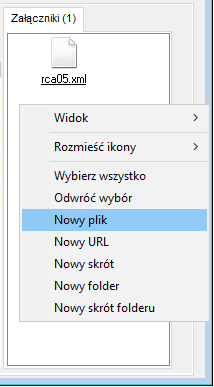
Dodawanie załączników do danych kadrowych
Obsługa pracy zdalnej
Rejestrowanie zdarzeń związanych z pracą zdalną odbywa się w dedykowanym drzewku danych nadzorowanych nieobligatoryjnych z daną nadrzędną nr 049000 - Grafik pracy zdanej. Zestaw danych w drzewku umożliwia:●Wprowadzanie kodów i godzin pracy zdalnej planowanej oraz przekształcanie pracy zdalnej planowanej w rozliczoną. Kody i godziny pracy zdalnej są wprowadzane w danej nadrzędnej nr 049000 - Grafik pracy zdanej. Listę wyboru kodów rodzajów pracy zdalnej przy wprowadzaniu danych do grafika stanowią pozycje słownika systemowego GZD – Kody pracy zdalnej. Przekształcenie w grafiku kodu pracy zdalnej planowanej na rozliczoną powinno następować przy pomocy formuł obliczeniowych składnika płacowego po pobraniu dni i godzin pracy zdalnej na listę płacy i polegać ma na zamianie kodów literowych z małej litery na dużą. W wypadku objęcia modyfikacji kodów formułą, kody pracy zdalnej rozliczonej powinny być wyłączone z edycji użytkownika i wykazane w pozycjach – Nieaktywne. ●Dane podrzędne w drzewku służą do wprowadzania wniosków i edycji parametrów pracy zdalnej: oNr 049010 - Praca zdalna powód. Dana typu K z zakresem dat korzystająca ze słownika systemowego PZD – Praca zdalna - powód, który zawiera pozycje określające przyczyny i uzasadnienia pracy zdalnej. oNr 049020 - Data złożenia wniosku – dana typu D. Data złożenia wniosku lub uzgodnienia trybu pracy zdalnej. oNr 049030 – Harmonogram. Dana typu P (długi tekst) z zakresem dat. Dana zawiera opisowy harmonogram świadczenia pracy zdalnej. oNr 049040 – Adres św. pra.zdaln. - dana typu P (długi tekst) z zakresem dat. W danej jest przechowywana informacja o adresie świadczenia pracy zdalnej. Wartość danej powinna być wypełniana formułą na podstawie adresów zapisanych w danych pracownika w kolejności: Adres zamieszkania/Adres zameldowania/Adres do korespondencji z możliwością edycji. oNr 049050 - Pozos. dni pr. okaz. – dana typu wartość przechowująca informację o liczbie dni pracy zdalnej okazjonalnej pozostałych do wykorzystania w roku kalendarzowym w ramach wymiaru 24 dni, o których mowa w Art.67(33) § 6 Kp. Dana nie powinna podlegać edycji – jej wartość powinna być wynikiem przeliczenia formuły po edycji grafika. W danej powinna być uwzględniona liczba dni pracy zdalnej okazjonalnej wykorzystana u pracodawcy oraz w przypadku zatrudnienia u pracodawcy w trakcie roku, wartość danej nr 002060 – L.dni ok.pr.zdal w drzewku nr 002000 Wyk.u poprz.prac.w r. przechowującej informację o liczbie dni pracy okazjonalnej, która została wykorzystana u tego pracodawcy w roku rozwiązania umowy o pracę. oNr 049060 – Nr listy płac – dana typu O z numerem listy płac, na której rozliczono pracę zdalną. Wypełnienie danej powinno następować przy pomocy formuł obliczeniowych składnika płacowego po pobraniu dni i godzin pracy zdalnej na listę płacy. Zakres dat danej wskazuje na datę początkową i końcową rozliczanego na liście płac okresu pracy zdalnej. Liczba dni okazjonalnej pracy zdalnej w roku rozwiązania umowy o pracęLiczba dni okazjonalnej pracy zdalnej w roku rozwiązania umowy o pracę może być pobierana do świadectwa pracy z grafika pracy zdalnej (dana nr 049000), a w przypadku zmapowania danej nr 024157 L.dni ok. pr. zdal. w drzewku danych nr 024000 Rozwiąz.stos.pracy - z danej zmapowanej w drzewku nr 024000. |
Okno edycji grafika w bazach nadzorowanych